اطلاعات پزشکی، صنعتی
اطلاعات پزشکی، صنعتیاطلاعات پزشکی، صنعتی
اطلاعات پزشکی، صنعتیمحافظت از حریم خصوصی در برابر شبکههای اجتماعی مانند فیسبوک
چنانچه شما یک کسب و کار داشته باشید، ساده ترین و تاثیر گذار ترین راه برای شناساندن خدمات خود به مردم ، طراحی سایت در اصفهان می باشد. با ما همراه باشید.
رهگیری کاربران و جمعآوری اطلاعات از آنها در فضای وب مساله جدیدی نیست. بسیاری از وبسایتها دارای کدهایی هستند که میتواند اطلاعات اولیهای نظیر نوع سیستمعامل، ابعاد صفحهنمایش، زمان حضور در هر صفحه از وبسایت، وبسایتی که آنها را به آن صفحه هدایت کرده و نیز کلمات کلیدی جستوجو شده توسط کاربر را مشخص کنند. برخی دیگر از وبسایتها نیز پا از این فراتر گذاشته و با بر جای گذاشتن یک رد کوچک (کوکی) روی مرورگر کاربر، اطلاعات بیشتری از او بهدست میآورند و برای نمونه، تبلیغاتی متناسب با موضوع سابقه وبگردی او نمایش میدهند.
اگر شما هم جزو کسانی هستید که تمایلی به قرار گرفتن در معرض چنین مواردی نداشته و دنبال راهی برای حفظ بیشتر حریم خصوصیتان در فضای وب هستید، شاید استفاده از ابزارهایی که در ادامه معرفی میکنیم، برایتان سودمند باشد.
شبح شو!
افزونه Ghostery یکی از بهترین گزینهها برای کاربران اینترنت است. این افزونه نهتنها جلوی نمایش تبلیغات و فعالیت انواع سامانههای ارزیابی کاربران را میگیرد، بلکه از بین بردن این موارد میتواند بر سرعت بارگذاری صفحات بیفزاید.
پس از نصب این افزونه روی مرورگر، اطلاعاتی نظیر تعداد سامانههای آماری و رهگیری و نیز تبلیغات نمایش داده شده در صفحه وب موردنظر نمایش داده میشود. شما بهعنوان کاربر میتوانید براحتی دسترسی این کدها را ممنوع کرده یا سایت موردنظر را بهعنوان «قابل اعتماد» به Ghostery معرفی کنید. این افزونه انتخابهای شما را به خاطر سپرده و در دفعات بعدی براساس این تنظیمات عمل میکند. Ghostery برای بیشتر مرورگرهای اینترنتی نظیر کروم، فایرفاکس، اپرا، اینترنت اکسپلورر و سافاری موجود است.

مرورگر Brave به صورت خودکار هر نوع کد رهگیری و تبلیغات را تشخیص میدهد
جنگجوی دیجیتال
Brave یک مرورگر اینترنتی جدید است که توسط تیمی متشکل از برنامهنویسان و متخصصان امنیت وب توسعه یافته است. این مرورگر با هدف تجربه وبگردی سریعتر و امنتر و با تجربه کاربری بهتر طراحی شده است. Brave متن باز بوده و فقط نسخه اول آن منتشر شده است. این مرورگر به صورت خودکار هر نوع کد رهگیری و تبلیغات را تشخیص میدهد و با حذف آنها سبب افزایش سرعت بارگذاری صفحات میشود. Brave در قالب افزونه کروم نیز در دسترس کاربران قرار دارد.
یوماتریکس برای کاربران حرفهای
بسیاری از افزونهها و نرمافزارهایی که برای امنیت کاربر در وب به کار میرود، بهصورت پیشفرض تنظیماتی دارند که از سوی سازنده تعیین میشود، اما اگر جزو کاربران حرفهای هستید و از اطلاعات خوبی در زمینه امنیت وب برخوردارید، شاید یوماتریکس (uMatrix) بهترین گزینه برایتان باشد.
در واقع کمتر افزونهای را میتوان یافت که این حجم از تنظیمات را به کاربر خود محول کند. رابط کاربری این افزونه انبوهی از تنظیمات را در اختیارتان قرار میدهد که شاید برای یک فرد با دانش پایین در این زمینه گیجکننده باشد. با این حال، کاربران حرفهای میتوانند با تنظیم یوماتریکس براساس نیازها و خواستههای خود به بهترین نتیجه ممکن دست یابند. این افزونه برای کروم و فایرفاکس در دسترس است. جلوگیری از نمایش تبلیغات و کوکیهای رهگیری از جمله کاربردهای یوماتریکس است.
خانهتکانی هدفمند
CC Cleaner نرمافزاری است که میتواند به حفظ حریم خصوصیتان در وب کمک کند. با وجود اینکه این نرمافزار در اصل برای پاک کردن اطلاعات زائد، فایلها با پسوند ناشناس، فایلهای بیاستفاده راهنما و البته افزایش سرعت هارددیسک طراحی شده است، اما میتواند با حذف کوکیهای رهگیری وبسایتهای مختلف نیز به کاربر کمک کند. استفاده از این نرمافزار در کنار یکی از افزونههای معرفی شده در این صفحه میتواند بسیار سودمند باشد.
محافظت از حریم خصوصی در شبکههای اجتماعی
بلاکچین؛ پایانی برای یکهتازی شبکههای اجتماعی
هر نوشته یا تصویر جدیدی که در صفحه فیسبوک یا اینستاگرامتان قرار میدهید، هر مطلبی که پسند میکنید، هر تقاضای دوستی که میفرستید، هر کلیک و هر مشاهده، همگی برای فیسبوک پولساز است، اما چطور؟
همه این شبکههای اجتماعی به دلیل برخورداری از تعداد زیادی کاربر به حجم بالایی از اطلاعات آنها دسترسی دارند. استفاده از این شبکههای اجتماعی به این معناست که به آنها اجازه دسترسی و البته کسب درآمد از اطلاعات شخصیتان را میدهید. اما چرا این درآمد باید به جیب شبکههای اجتماعی برود و خودمان از آن بینصیب بمانیم؟ آیا راهی برای بهرهمندی از این درآمد وجود دارد؟
در این میان، شاید فناوری بلاکچین را بتوان راهحلی برای این موضوع دانست. بلاکچین در ابتدا بهعنوان فناوری زیرساختی ارز دیجیتال بیتکوین مطرح شد، اما امروزه اهمیت آن به مراتب بیش از گذشته شده است. بلاکچین امکان ذخیره اطلاعات بهصورت غیرمتمرکز (یعنی برخلاف الگوی فیسبوک و دیگر شبکههای اجتماعی که بهصورت متمرکز عمل میکنند) را فراهم میکند. همچنین به کمک بلاکچین امکان ایجاد شفافیت بالا در گردش اطلاعات و حتی اختصاص درآمد به هر یک از کاربران به ازای استفاده از اطلاعات آنها وجود دارد.
استیم (Steem.io) از جمله این شبکههای اجتماعی است. کاربران در استیم میتوانند دوستانی بیابند و مطالب موردنظر خود را منتشر کنند. جالب اینجاست که در صورت استقبال دیگر کاربران از مطلبتان، مبلغی پول دیجیتال بهعنوان پاداش به شما تعلق میگیرد!
ایندورس (Indorse) نیز یک شبکه اجتماعی دیگر مبتنی بر بلاکچین است که مشابه لینکدین (شبکه اجتماعی شغلی) عمل میکند. برخلاف لینکدین که از فروش اطلاعات کاربران کسب درآمد میکند، در ایندورس براحتی میتوانید رزومه کاری خود را قرار دهید و حتی محتوای خود را به دیگر کاربران بفروشید.
توقف پخش خودکار ویدئوها در کروم
چنانچه شما یک کسب و کار داشته باشید، ساده ترین و تاثیر گذار ترین راه برای شناساندن خدمات خود به مردم ، طراحی سایت در اصفهان می باشد. با ما همراه باشید.
پخش خودکار ویدئوها در مرورگر از جمله امکاناتی بهشمار میرود که تقریبا تمام کاربران از وجود آن ابراز نارضایتی میکنند البته دقیقا مشخص نیست چرا این نارضایتی کاربران راه به جایی نبرده و همچنان این قابلیت بهصورت پیشفرض روی مرورگرها فعال است، اما نکته خوشحالکننده این است که کاربران کروم میتوانند براحتی کنترل این قابلیت را در دست گرفته و آن را غیرفعال کنند.
انجام این کار نیازمند کمی کنجکاوی در تنظیمات پنهان کروم به این روش است:
مرورگر کروم را اجرا کرده و در نوار آدرس عبارت زیر را وارد کرده سپس کلید اینتر را فشار دهید:
chrome://flags/#autoplay-policy

پخش خودکار ویدئوها در کروم
اکنون گزینه Autoplay policy برای شما نمایش داده میشود. روی منوی مقابل این گزینه کلیک کرده و گزینه Document user activation required را انتخاب کنید.
برای ذخیرهسازی تغییرات، روی گزینه Relaunch Now که در پایین صفحه نمایان میشود، کلیک کنید.
به همین سادگی قابلیت پخش خودکار ویدئوها و موزیکها در مرورگر غیرفعال میشود و میتوانید برای همیشه از این توقف پخش خودکار لذت ببرید.
چگونه اکانت فیس بوک خود را به صورت دائمی حذف کنیم؟
چنانچه شما یک کسب و کار داشته باشید، ساده ترین و تاثیر گذار ترین راه برای شناساندن خدمات خود به مردم ، طراحی سایت در اصفهان می باشد. با ما همراه باشید.
دلایل زیادی برای حذف اکانت فیس بوک وجود دارد که یکی از آنها میتواند به مسایل امنیتی این شبکه اجتماعی مربوط شود. در این مقاله می خواهیم نحوه حذف اکانت فیس بوک به صورت دائمی را به شما آموزش دهیم. با ما همراه شوید.
پاک کردن اکانت فیسبوک به دو صورت موقت و دائمی انجام پذیر است. در نوع اول، این امکان به شخص داده میشود تا دوباره حساب کاربریاش را با تمامی اطلاعات موجود بازیابی کند. اما با حذف دائمی اکانت، قابلیت بازگردانی آن وجود نخواهد داشت.
حذف اکانت فیس بوک به صورت دائمی فرآیند آسانی بوده و به طی مراحل زیادی نیاز ندارد.
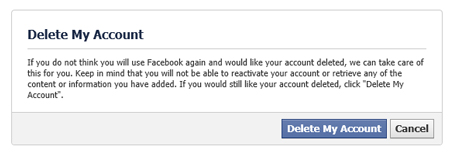
برای پاک کردن اکانت فیسبوک خود به صورت همیشگی، وارد صفحه مخصوص حذف اکانت شوید. در صورتی که از حساب کاربری خود خارج شدهاید، اطلاعات مورد نیاز را وارد کرده و در صفحه جدید با نمایش پیغام، بر روی دکمه آبی رنگ Delete My Account کلیک کنید. با انتخاب این گزینه از شما خواسته میشود تا رمز عبور و کد نمایش داده شده را وارد نمایید. با به پایان رساندن این مراحل، اکانت شما حذف خواهد شد.
به جای حذف دائمی اکانت فیسبوک آن را به صورت موقت غیر فعال کند
البته این موضوع را در نظر داشته باشید که با این کار، حساب کاربری به مدت دو هفته در حالت غیرفعال قرار گرفته و امکان بازگردانی آن برای کاربر وجود دارد. در صورتی که پس از طی این دو هفته وارد حساب کاربری نشوید، اکانتتان به صورت دائمی حذف خواهد شد.
پیش از حذف اکانت فیس بوک به صورت دائمی بهتر است به نکات زیر هم توجه کنید:
این امکان در اختیار کاربر قرار گرفته تا به جای حذف دائمی اکانت فیسبوک، آن را به صورت موقت غیر فعال کند. برای این کار وارد مسیر Setteings > General > Manage your account شده و از آنجا بر روی Deactivate your account کلیک کنید. برای فعال سازی مجدد اکانت تنها کافی است یک بار وارد حساب کاربری خود شوید.
شما میتوانید از دادههای خود مانند تصاویرتان در فیسبوک پشتیبانی گرفته و پس از آن حساب کاربری خود را حذف کنید. برای این کار میتوان از بخش تنظیمات اکانت کاربری و انتخاب گزینه Start My Archive اقدام کرد.
در صورتی که به تازگی مراحل حذف اکانت را طی کردهاید، تا دو هفته این فرصت به شما داده میشود تا در صورت پشیمانی با Log in شدن، پاک شدن دائمی حساب کاربری را کنسل کنید.
در صورت حذف دائمی حساب کاربری فیسبوک و بعد از طی 14 روز فرصت پشیمانی، هیچ راهی برای بازگرداندن اکانت وجود نخواهد داشت.
با حذف اکانت، برخی فعالیتها مانند پیامهای ارسالی، همچنان برای دیگر کاربران باقی میماند.
چطور به استاتوس واتس اپ خود آهنگ و ویدیو اضافه کنیم؟
چنانچه شما یک کسب و کار داشته باشید، ساده ترین و تاثیر گذار ترین راه برای شناساندن خدمات خود به مردم ، طراحی سایت در اصفهان می باشد. با ما همراه باشید.
واتس اپ پرطرفدارترین اپ پیام رسان در دنیا است و قابلیت های بسیاری را در اختیار کاربران قرار می دهد. اضافه کردن موسیقی به استاتوس واتس اپ یکی از قابلیت های جالب این پیام رسان است. اگر شما هم تمایل دارید به استاتوس خود ویدیو و موسیقی اضافه کنید در این مقاله آموزشی همراه ما باشید.
از میان امکانات مختلفی که صنعت موبایل را دگرگون کرده، قطعا واتس اپ یکی از مهمترین آنها است. این اپ سرویس پیام رسان به تنها مسوول نابودی اساماس و حتی تماسهای بینالمللی است.
خب، اگر واتس اپ را اپل در نظر بگیریم، استاتوس جادویی 24 ساعتهای که براساس ویدیو یا عکس کار میکند، آیفون آن است. این استاتوس به کاربران اجازه میدهد حرف دلشان را به بهترین روش بگویند.
انگار توانایی ضبط ویدیو در واتس اپ بسیار عالی است، اما چه کنیم که نمیتوانیم موسیقی دلخواه خود را به آن ویدیو اضافه کنیم. این مشکل بزرگی است، نه؟
سریعترین و خوشحالکنندهترین جواب، نه است. شما میتوانید موزیک دلخواهتان را هنگامی که در حال ضبط ویدیو هستید به استاتوس اضافه کنید. بله، درست زمانی که بطور زنده در حال فیلمبرداری هستید!
اما، این کار چطور انجام میشود؟ در این مطلب درباره همه روشهایی که میتوانید موسیقی دلخواهتان را به استاتوس واتس اپ اضافه کنید و همچنین افزودنیهای دیگر، صحبت میکنیم.
1- اضافهکردن موسیقی به استاتوس با استفاده از واتس اپ
همانطور که در بالا ذکر شد، شما میتوانید موسیقی را بطور مستقیم از طریق اپ به استاتوس اضافه کنید. با این حال، کمی اوضاع پیچیده است.
اضافه کردن آهنگ و ویدیو به استاتوس واتس آپ
واتس اپ به شما امکان این را میدهد که در کنار ضبط ویدیو برای استاتوس، موسیقی را نیز ضبط کنید. حالا، شما میتوانید از این ویژگی به نفع خود استفاده کرده و موزیک موردعلاقهتان را به آن اضافه کنید.
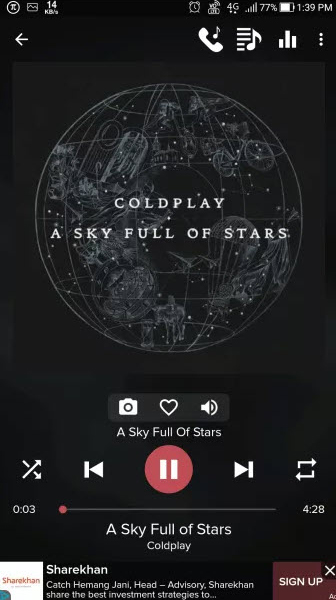
مرحله 1: در هر موزیک پلیری که روی گوشی دارید، موسیقی دلخواهی را که میخواهید به عنوان پسزمینه در استاتوس قرار گیرد، پخش کنید. برای این کار، حتی میتوانید از موزیک پلیرهای آنلاین نیز استفاده کنید. مطمئن شوید موسیقی از اسپیکر گوشی شما پخش میشود، نه هدست یا هدفونی که به موبایل وصل است.
نرم افزار واتس اپ
مرحله 2: حالا در حالی که موزیک در پسزمینه در حال پخش است، اپ واتس اپ را باز کنید. به Status بروید و ضبط آن را آغاز کنید. مطمئن شوید موزیکی که پخش میشود در بالاترین میزان صدای خود است. در این حالت، خیالتان راحت است که موزیک پسزمینه با بهترین کیفیت ضبط میشود.
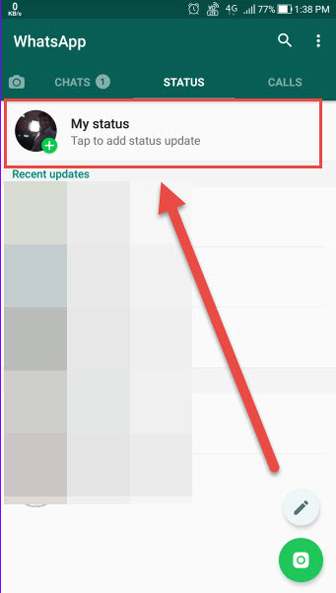
ترفندهای واتس آپ
مرحله 3: وقتی ضبط به اتمام رسید، پیشنمایش آن را ببینید و اگر همهچیز درست بود، فلش سفیدرنگی را که در گوشه سمت راست – پایین صفحه قرار دارد بزنید و بگذارید همه دنیا استاتوس شما را ببیند.
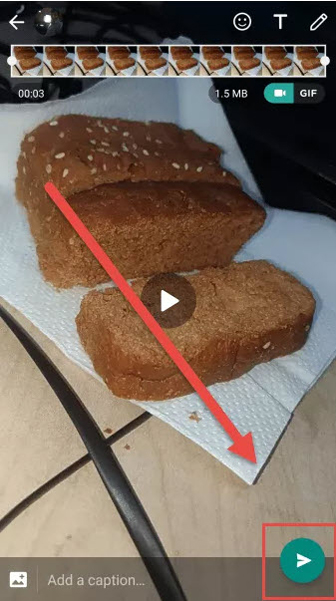
اضافه کردن آهنگ و ویدیو به استاتوس واتس آپ
اضافهکردن موسیقی با استفاده از اپ ویرایش ویدیو
با اینکه روش بالا، خوب جواب میدهد، اما استفاده از یک اپ جایگزین واتس اپ برای ویرایش ویدیو، بسیار بهتر است و کیفیت صدای ما را تضمین میکند.
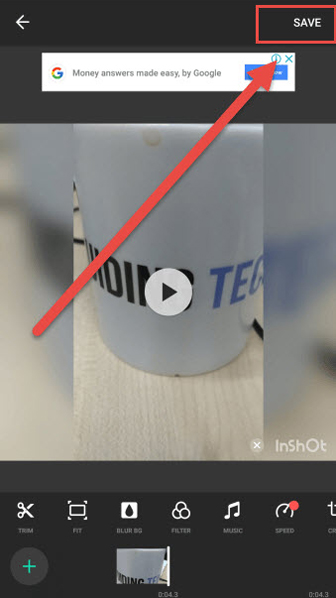
ابزار انتخابی ما ویرایشگر ویدیو InShot است. این اپ ویژگیهای موردنیاز ما را به اندازه کافی دارا است و نتیجه ضبط و سینک صدا را بدون معطلی بیرون میدهد. حالا، برای اضافهکردن موسیقی به استاتوسهایتان با استفاده از این اپ، مراحل زیر را دنبال کنید:
مرحله 1: با استفاده دوربین خود، ویدیو استاتوس را ضبط کنید. این ویدیو میتواند شامل هرچیزی که میخواهید به دوستانتان نشان دهید باشد. در این روش نگران ضبط موسیقی نباشید، چون ما موسیقی را بعدا جداگانه اضافه میکنیم.
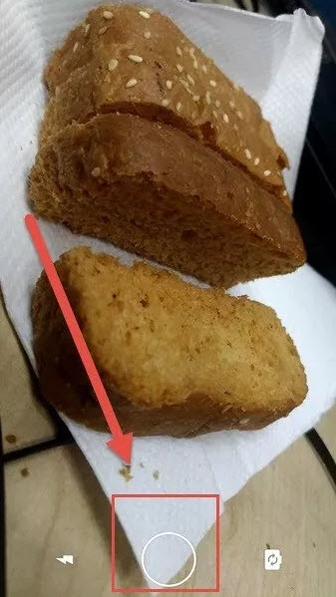
اضافه کردن موسیقی به استاتوس واتس اپ
مرحله 2: پس از ضبط ویدیو، اپ ویرایشگر InShot را باز کرده و ویدیو را Import کنید.
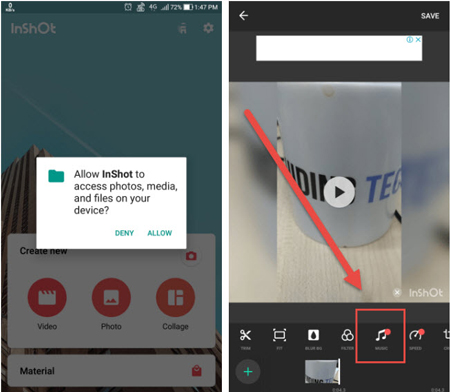
مرحله 3: موسیقی را از ثانیه صفر به بعد تنظیم کنید و میزان بلندی آن را نیز تعیین کنید. بهتر است صدای ویدیو را قطع کنید چون ممکن است نویزهای آن باعث خرابی نتیجه کار شود.
اگر بخواهید میتوانید ابتدا و انتهای موسیقی را برای کمی حرفهای جلوهدادن کار، محو کنید. در نهایت، ویدیو را روی گوشی ذخیره کنید.

مرحله 4: به واتس اپ بروید و در قسمت استاتوس، ویدیویی را که ساختید به آن اضافه کنید. ایدهال این است که قبل از پستکردن ویدیو، پیشنمایش آن را ببینید و اگر همه چیز صحیح بود، ویدیو را در استاتوس پست کرده و بگذارید دوستانتان از دیدن آن به شما حسادت کنند!
با واتس اپ گیف بسازید
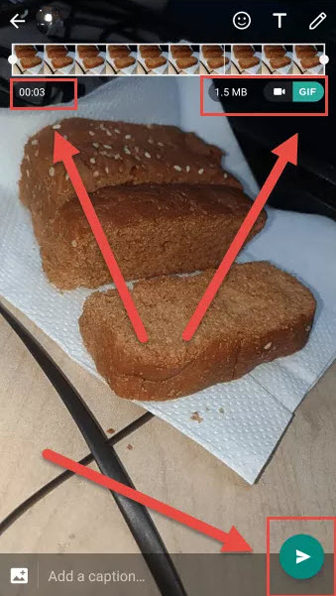
واتس اپ یک ویژگی کوچک و دوستداشتنی در داخل خود دارد. هر زمان که ویدیویی را از طریق این اپ ضبط کنید، گزینهای به شما پیشنهاد میکند که میتوانید ویدیو را بطور گیف ذخیره کنید.
با واتس اپ گیف بسازید
اگرچه فایلهای گیف صدا ندارند اما راه مناسبی برای نشاندادن خلاقیت شما به حساب میآیند. این قابلیتها را امتحان کنید و نتیجه کارتان را در بخش نظرات با ما به اشتراک بگذارید.
7 روش طلایی برای مقابله با هکرها
خرید هاست و دامین برای راه اندازی سایت از اهمیت ویژه ای برخوردار است بنابراین در ادامه به ارائه برخی نکات در زمینه ثبت دامین و هاست می پردازیم. برای راه اندازی سایت ابتدا باید یک دامنه ثبت کرده و پس از ثبت دامین خود به خرید سرویس هاست مورد نظر جهت بارگذاری اطلاعات وب سایت خود بر روی آن اقدام نمایید. دامنه ها بیانگر نام تجاری، نوع فعالیت و یا منطقه کاری شما است. نکته دیگری که لازم است به آن توجه شود اینست که با توجه به زبان برنامه نویسی وب سایت خود لازم است به خرید هاست لینوکس و یا خرید هاست ویندوز اقدام نمایید.
برای وب سایت هایی که دارای ترافیک بالا نیستند هاست نیاز آن ها را برآورده می سازد اما برای وب سایت های پربازدید ما دو انتخاب را پیش رو داریم: - خرید سرور مجازی - خرید سرور اختصاصی
زمانی که شما اقدام به خرید سرور اختصاصی می کنید، تمامی منابع آن سرور در اختیار شماست و فقط شما از آن استفاده می نمایید اما با خرید سرور مجازی شما یک ماشین مجازی شده را بر روی سرور کنترل می کنید که ممکن هست تعداد زیادی محیط مجازی دیگر را نیز میزبانی کند. پس فقط شما نیستید که از سرور استفاده می نمایید. در سرور مجازی شما محدود به پلن هایی هستید که شرکت ارائه می نماید در صورتی که در سرور اختصاصی شما کنترل کامل را بر عهده دارید و می توانید از منابع و سی پی یو به تنهایی استفاده نمایید.
با توجه به توضیحاتی که داده شد قطعا سرور اختصاصی امکانات بیشتری نسبت به سرور مجازی در اختیار کاربر قرار می د هد اما شما باید توجه کنید که نیاز شما چیست ؟ اگر سرور مجازی پاسخگوی نیاز شما است لزومی ندارد برای خرید سرور اختصاصی هزینه کنید. چون قطعا قیمت سرور های اختصاصی نسبت به سرور های مجازی بیشتر است .
ایران وب سرور با پشتوانه نیروی کار متخصص مفتخر به عرضه هاست پرسرعت به اشخاص حقیقی و حقوقی می باشد.
دستگاه هایی از قبیل تلویزیون ،توستر، مایکرو ویو و تمامی وسایلی که شما در محل کار و خانه تان از آن استفاده می کنید و به نوعی به اینترنت متصل هستند و مورد توجه ویژه هکر ها می باشند.
جالب است بدانید بسیاری از کاربران دستگاه های هوشمند که به دام هکرها افتاده اند عنوان کرده اند که آن ها را به صورت مخفیانه مورد ردیابی خود قرار داده اند.
در ادامه به 7 کاری که شما را از حمله هکرها در امان نگه می دارند اشاره می کنیم.
1- ایجاد کلمات عبور قوی و تغییر آن ها:
بهترین کلمات عبور که استفاده می کنید می تواند ترکیبی از عدد ، حروف و کاراکتر های خاص باشد ولی مهمتر از آن این است که از یک کلمه عبور برای چند حساب کاربری استفاده نکنید چرا که این کار مجالی برای هکرها ایجاد می کند که به راحتی به رمز عبور شما دست یابند.
نکته: اگر شما نگران فراموش کردن رمز عبور خود هستید و نمی توانید رمز عبور پیچیده ای تولید کنید می توانید با استفاده از سرویس LastPass یا 1Password یک رمز عبور پیچیده ایجاد کنید تا مورد حمله هکر ها قرار نگیرید.
2- با یک نواری روی دوربین لپ تاپ یا وب کم خود را بپوشانید:
هکرها می توانند با استفاده از یک نرم افزار مدیریت از راه دور از طریق دوربین لپ تاپ شما، آن را هک کرده و به فیلم های شخصی شما دسترسی پیدا کنند. شما می توانید با پوشاندن دریچه دوربین لپ تاپ خود از نفوذ هکرها جلوگیری کنید.
3- غیر فعال کردن موقیت جغرافیایی گوشی هوشمند:
بسیاری از برنامه ها از شما درخواست می کنند تا موقعیت مکانی خود را اعلام کنید تا بتوانند خدمات بهتری به شما ارائه دهند. شما می توانید با رفتن به قسمت تنظیمات گوشی هوشمند خود دکمه نمایش موقعیت مکانی را غیر فعال کنید تا ورود هکرها جلوگیری کنید.
4:به روز رسانی نرم افزار های خود:
از به روز رسانی نرم افزارهای نصب شده روی تلفن همراهتان اطمینان حاصل کنید چرا که با به روز رسانی نرم افزارهای مختلف اصلاحات امنیتی در آن صورت می گیرد که به این وسیله از نفوذ هرگونه هکر به سیستم جلوگیری می شود.
5- غیرفعال کردن ردیابی تلویزیون ها:
بسیاری از تلویزیون های هوشمند به دلیل کنترل مکالمات و با استفاده از ویژگی کنترل صدا بارها مورد حمله هکر ها قرار گرفته اند.
6-غیر فعال کردن ویژگی های تشخیص صدای گوشی هوشمند:
کاربران گوشی های هوشمند با سیستم عامل های اندروید و IOS می توانند ویژگی تشخیص صدا را غیر فعال کرده چرا که مانند تلویزیون های هوشمند هکرها از ویژگی کنترل صدا استفاده کرده و دستگاه گوشی همراه شما را هک می کنند.
7- حذف اسپیکر اکوآمازون:
شما اگر از آن دسته افرادی هستید که از اسپیکر های اکو آمازون استفاده می کنید شانس خوبی دارید. این اسپیکر لوگاریتم صدای شما را ذخیره می کند با این حال شما می توانید با پاک کردن تاریخچه ضبط صدای خود از ورود هکرها جلوگیری کنید.