اطلاعات پزشکی، صنعتی
اطلاعات پزشکی، صنعتیاطلاعات پزشکی، صنعتی
اطلاعات پزشکی، صنعتیقبل از خرید هاست برای کسب و کارتان باید بدانید
خرید هاست و دامین برای راه اندازی سایت از اهمیت ویژه ای برخوردار است بنابراین در ادامه به ارائه برخی نکات در زمینه ثبت دامین و هاست می پردازیم. برای راه اندازی سایت ابتدا باید یک دامنه ثبت کرده و پس از ثبت دامین خود به خرید سرویس هاست مورد نظر جهت بارگذاری اطلاعات وب سایت خود بر روی آن اقدام نمایید. دامنه ها بیانگر نام تجاری، نوع فعالیت و یا منطقه کاری شما است. نکته دیگری که لازم است به آن توجه شود اینست که با توجه به زبان برنامه نویسی وب سایت خود لازم است به خرید هاست لینوکس و یا خرید هاست ویندوز اقدام نمایید.
برای وب سایت هایی که دارای ترافیک بالا نیستند هاست نیاز آن ها را برآورده می سازد اما برای وب سایت های پربازدید ما دو انتخاب را پیش رو داریم: - خرید سرور مجازی - خرید سرور اختصاصی
زمانی که شما اقدام به خرید سرور اختصاصی می کنید، تمامی منابع آن سرور در اختیار شماست و فقط شما از آن استفاده می نمایید اما با خرید سرور مجازی شما یک ماشین مجازی شده را بر روی سرور کنترل می کنید که ممکن هست تعداد زیادی محیط مجازی دیگر را نیز میزبانی کند. پس فقط شما نیستید که از سرور استفاده می نمایید. در سرور مجازی شما محدود به پلن هایی هستید که شرکت ارائه می نماید در صورتی که در سرور اختصاصی شما کنترل کامل را بر عهده دارید و می توانید از منابع و سی پی یو به تنهایی استفاده نمایید.
با توجه به توضیحاتی که داده شد قطعا سرور اختصاصی امکانات بیشتری نسبت به سرور مجازی در اختیار کاربر قرار می د هد اما شما باید توجه کنید که نیاز شما چیست ؟ اگر سرور مجازی پاسخگوی نیاز شما است لزومی ندارد برای خرید سرور اختصاصی هزینه کنید. چون قطعا قیمت سرور های اختصاصی نسبت به سرور های مجازی بیشتر است .
ایران وب سرور با پشتوانه نیروی کار متخصص مفتخر به عرضه هاست پرسرعت به اشخاص حقیقی و حقوقی می باشد.
اگر
تصمیم دارید که کسب و کارتون رو به صورت جدی ادامه بدین و میخواهید اقدام
به خرید هاست کنید، لازمه که قبل از شروع فرآیند خرید، یک سری اطلاعات
اولیه داشته باشید.
اگر به سایت های مختلف ارائه دهنده میزبانی وب
مراجعه کنید با پلن های مختلفی مواجه میشید که انتخاب رو برای شما سخت
خواهد کرد. ممکنه فکر کنید کدوم یکی از این پلان ها برای من و کسب و کارم
مناسبتر هست؟

این اطلاعات به شما برای انتخاب یک سرویس دهنده مناسب کمک بسیاری خواهد کرد:
فضای هاست
فضای هاست، مشخص کنده میزان اطلاعاتی هست که شما میتونید بر روی سرور ذخیره کنید.
میزان فضایی که خریداری میکنید بسیار مهم است. شما باید با توجه به حجم
سایت و فایل هایی که دارید برای سایت خود فضا تهیه کنید. معمولا در اکثر
سایت های سرویس دهنده میزبانی وب، فضای مورد ارائه، از ۵۰ مگابایت شروع
میشه به بالا.
اگر نمیدونید چه مقدار فضا برای سایت خود نیاز دارید
نگران نباشید، ما در ادامه مقاله به شما کمک میکنیم تا یک هاست مناسب با
فضای مناسب برای خودتون انتخاب کنید.
پهنای باند
پهنای باند مقدار اطلاعاتی هست که شما مجاز هستید به طور ماهانه از/به سرور انتقال بدین.
پهنای باند شامل تمام آپلود ها و دانلود ها هست. پهنای باند به میزان حجم
صفحات سایت، تعداد بازدید کنندگان ماهانه سایت و همچنین تعداد صفحاتی هست
که هر بازدید کننده به طور میانگین در هر بازدید از سایت شما مشاهده میکنه
بستگی داره.
پهنای باند از یک گیگابایت شروع میشه به بالا، هر چی سایت
شما بیشتر پیشرفت کنه و بازدید کننده بیشتری داشته باشید، به پهنای باند
بیشتری نیاز پیدا میکنید.
سیستم عامل
دو نوع سیستم عامل برای استفاده هست، لینوکس و ویندوز.
این سیستم عامل ارتباطی با سیستم عامل کامپیوتر شما نداشته و در واقع شما برای استفاده از سیستم عامل لینوکس نیازی ندارید که به سیستم عامل لینوکس آشنایی داشته باشید.
اگر سایت شما بر پایه asp.net نوشته شده است باید از هاست ویندوزی استفاده
کنید اما در صورتی که سایت شما با زبان PHP نوشته شده است باید از هاست
لینوکسی استفاده کنید. همچنین اگر میخواهید از مدیریت محتوای وردپرس
استفاده کنید میتونید هم از هاست ویندوز و هم از هاست لینوکس استفاده کنید.
علاوه
بر این سرورهای ویندوزی اندکی گرانتر از سرورهای لینوکسی هستند در نتیجه
هزینه بر تر خواهند بود. همچنین گفته میشود که امنیت سرور های لینوکسی و
همچنین ثبات و پایداری در سرورهای لینوکسی بیشتر از ویندوز است.
ار بابت سرعت هم فرق چندانی بین این دو سیستم عامل وجود ندارد.
کنترل پنل
کنترل
پنل برای نگهداری سایت چه توسط خودتون و یا دیگران بسیار مهم است. از طریق
کنترل پنل شما میتونید تغییرات لازم رو در سایت خود بدین، فایل هایی رو
آپلود کنید، اکانت های ایمیل بسازید. دیتا بیس یا پایگاه داده های سایت تان
را مدیریت کنید و بسیاری کارهای دیگر را در آن انجام دهید.
دو تا از کنترل پنل های معروف، Cpanel و Direct Admin هستند.
در صورتی که هاست شما دارای سیستم عامل لینوکس باشه، کنترل پنل شما cpanel
خواهد بود و در صورتی که هاست ویندوزی خریداری کنید، کنترل پنل هاست تان
direct admin خواهد بود.
تعداد اکانت ایمیل
شما
ممکنه بخواهید تحت نام دامنه سایت تان چندین اکانت ایمیل برای خود بسازید.
به عنوان مثال، یک اکانت ایمیل برای پشتیبانی سایت، یک اکانت ایمیل برای
قسمت فنی یا فروش و غیره… .
در پلن های هاستینگ تعداد اکانت ایمیلی که میتونید داشته باشید مشخص شده که از یک تا بینهایت هست.
تعداد اکانت FTP
اگر غیر از شما افراد دیگری هم مدیریت سایت تان را به عهده دارند، میتونید برای دسترسی هر فرد به سرور سایت، یک اکانت FTP ایجاد کنید.
دیتابیس یا پایگاه داده
دیتابیس
یا پایگاه داده محلی برای نگهداری اطلاعات سایت شماست. اگر شما میخواهید
از مدیریت محتوای وردپرس یا جوملا استفاده کنید و یا میخواهید سایتی پویا
داشته باشید باید حداقل یک دیتابیس داشته باشید.
شما به هر سایتی که
خدمات میزبانی وب ارائه میکنه مراجعه کنید و پلن ها رو مشاهده کنید با
اصطلاحات بالا در پلن ها روبرو میشید. با درنظر گرفتن نیاز های سایت خود
میتونید انتخاب بسیار بهتری برای خرید هاست داشته باشید.
اما معمولا
سوالی که افراد دارند اینه که من از کجا بدونم سایتم به چه مقدار منابع
نیاز داره تا بتونم انتخاب بهتری برای خرید هاست داشته باشم؟
نحوه نصب وردپرس روی هاست سی پنل (ادامه.)
خرید هاست و دامین برای راه اندازی سایت از اهمیت ویژه ای برخوردار است بنابراین در ادامه به ارائه برخی نکات در زمینه ثبت دامین و هاست می پردازیم. برای راه اندازی سایت ابتدا باید یک دامنه ثبت کرده و پس از ثبت دامین خود به خرید سرویس هاست مورد نظر جهت بارگذاری اطلاعات وب سایت خود بر روی آن اقدام نمایید. دامنه ها بیانگر نام تجاری، نوع فعالیت و یا منطقه کاری شما است. نکته دیگری که لازم است به آن توجه شود اینست که با توجه به زبان برنامه نویسی وب سایت خود لازم است به خرید هاست لینوکس و یا خرید هاست ویندوز اقدام نمایید.
برای وب سایت هایی که دارای ترافیک بالا نیستند هاست نیاز آن ها را برآورده می سازد اما برای وب سایت های پربازدید ما دو انتخاب را پیش رو داریم: - خرید سرور مجازی - خرید سرور اختصاصی
زمانی که شما اقدام به خرید سرور اختصاصی می کنید، تمامی منابع آن سرور در اختیار شماست و فقط شما از آن استفاده می نمایید اما با خرید سرور مجازی شما یک ماشین مجازی شده را بر روی سرور کنترل می کنید که ممکن هست تعداد زیادی محیط مجازی دیگر را نیز میزبانی کند. پس فقط شما نیستید که از سرور استفاده می نمایید. در سرور مجازی شما محدود به پلن هایی هستید که شرکت ارائه می نماید در صورتی که در سرور اختصاصی شما کنترل کامل را بر عهده دارید و می توانید از منابع و سی پی یو به تنهایی استفاده نمایید.
با توجه به توضیحاتی که داده شد قطعا سرور اختصاصی امکانات بیشتری نسبت به سرور مجازی در اختیار کاربر قرار می د هد اما شما باید توجه کنید که نیاز شما چیست ؟ اگر سرور مجازی پاسخگوی نیاز شما است لزومی ندارد برای خرید سرور اختصاصی هزینه کنید. چون قطعا قیمت سرور های اختصاصی نسبت به سرور های مجازی بیشتر است .
ایران وب سرور با پشتوانه نیروی کار متخصص مفتخر به عرضه هاست پرسرعت به اشخاص حقیقی و حقوقی می باشد.
- تا مرحله چهاردهم دیتابیس
رو به خوبی ایجاد کردیم و حالا باید یه نام کاربری هم برای دیتابیسمون
بسازیم، برای انجام این کار تو صفحه MySQL Databases کمی اسکرول رو پایین
بیارید تا به قسمت MySQL Users برسید، حالا برای ایجاد یه نام کاربری
دیتابیس باید از قسمت Add New User مطابق تصویر از قسمت Username نام
کاربری دیتابیس مورد نظرمون رو وارد کنیم و البته توجه داشته باشید که
انتخاب نام برای این قسمت هم دل بخواهی هستش اما سعی کنید یه نام ساده وارد
کنید که دچار مشکل نشین، ما داخل اینجا هم برای نام کاربری دیتابیس، نام
wp رو وارد می کنیم،
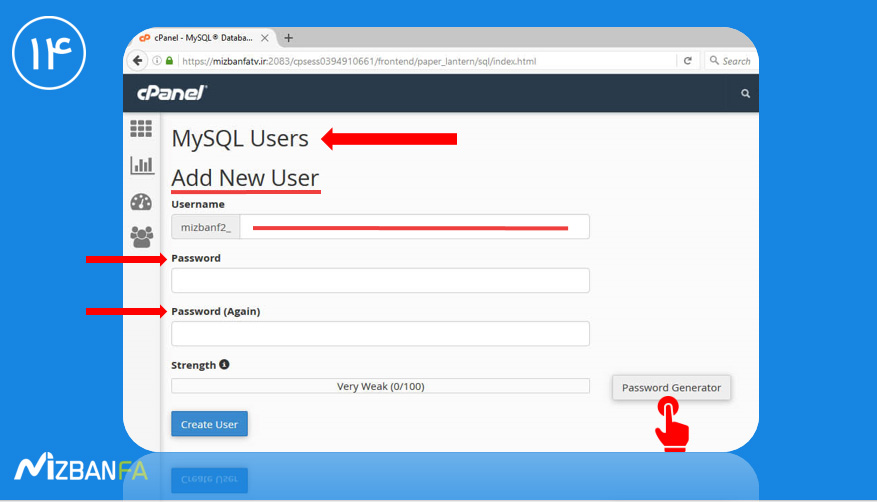
جهت ایجاد نام کاربری دیتابیس از قسمت username نام کاربری مورد نظرتان را به دلخواه وارد کنید و در دو فیلد بعدی یک رمزعبور دلخواه وارد کنید.
در دو فیلد بعدی یعنی Password و Password Again باید رمزعبور برای نام کاربری یا یوزرنیم دیتابیسی که قراره بسازین وارد کنید، رمزعبور رو هم میتونین دلخواه وارد کنید اما رمزعبور شما باید حتما قوی و مطمئن باشه، اگه رمزعبور خاصی در نظر ندارید میتونین روی دکمه passwoed generator کلیک کنید تا سیستم براتون یه رمزعبور مطمئن بسازه، بعد از کلیک کردن روی دکمه passwoed generator، سیستم رمزعبور پیشنهادی رو داخل این قسمت به شما نمایش میده، نکته مهم اینه که تو مراحل نصب وردپرس حتما به این رمزعبور نیاز داریم، پس اول رمزعبور ساخته شده رو تو یه فایل نوت پد یا هرجای مطمئن دیگه ای کپی پیست کنید و به دقت نگهش دارید و بعدش قسمت I have copied this password in a safe place رو تیک دار کنید و بر روی دکمه use password کلیک کنید تا پسورد مطابق تصویر توی فیلد های رمزعبور قرار داده بشه،
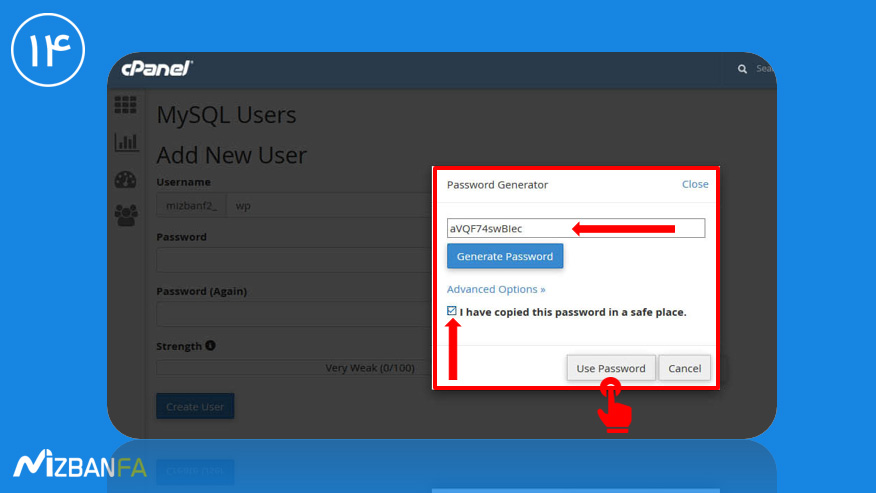
در صورتی که رمزعبور ایجاد شده مورد تایید شماست گزینه مربوطه را تیک دار کنید و بر روی دکمه use password کلیک کنید.
حالا برای نهایی کردن ایجاد نام کاربری دیتابیس بر روی دکمه Create user کلیک کنید تا نام کاربری دیتابیس ایجاد بشه،
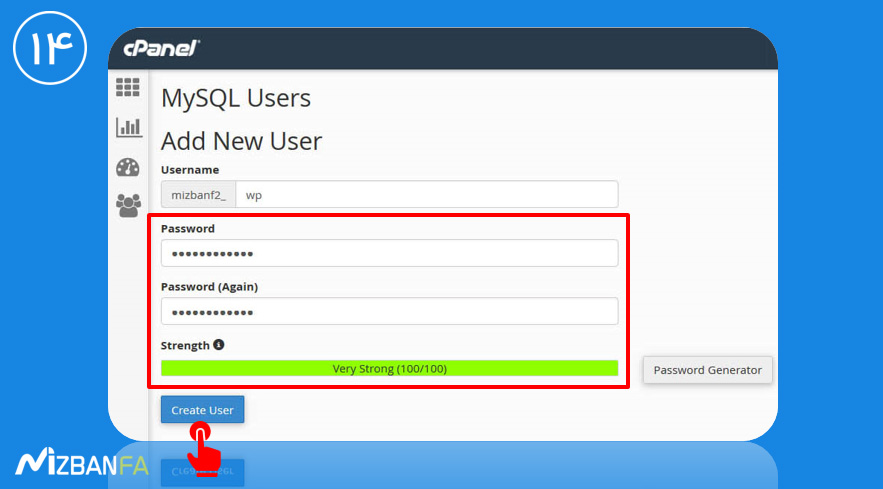
جهت ساخت نام کاربری دیتابیس بر روی گزینه create user کلیک کنید.
حالا وقتی که پیام سبز رنگ You have successfully created a MySQL user named رو مطابق تصویر مشاهده کردین یعنی نام کاربری دیتابیس با موفقیت ایجاد شده و باید بر روی دکمه go back کلیک کنید
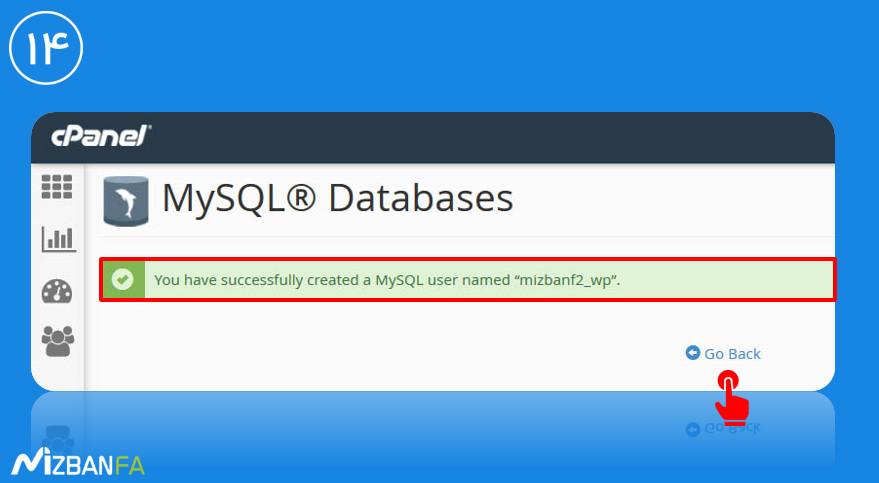
پس از ایجاد نام کاربری دیتابیس بر روی دکمه go back کلیک کنید تا به صفحه تنظیمات وردپرس برگردانده شوید.
تا به مجددا به صفحه تنظیمات دیتابیس برگردونده بشین.
- مرحله پانزدهم تنظیمات
دیتابیس برای نصب وردپرس روی هاست اینه که ما باید دیتابیسی که ساختیم رو
به نام کاربری دیتابیسی که ایجاد کردیم متصلش کنیم و بهشون دسترسی های مهم
رو بدیم تا بهم کاملا متصل بشن و ارتباط دیتابیس با نام کاربری دیتابیس
برقرار بشه، برای انجام این کار تو همون صفحه MySQL Databases اسکرول رو یه
مقداری پایین بیارین تا به قسمت Add User To Database برسین، حالا تو
اینجا از قسمت user، نام کاربری دیتابیسی که در یه مرحله قبلی ساختین رو
انتخاب کنید و تو قسمت database هم نام دیتابیسی که تو دو مرحله قبلی
ساختین رو انتخاب کنین، چون ما هر دوتا نام رو با کلمه wp ساختیم، هر دو رو
انتخابشون کردیم، سپس بر روی گزینه add کلیک کنید
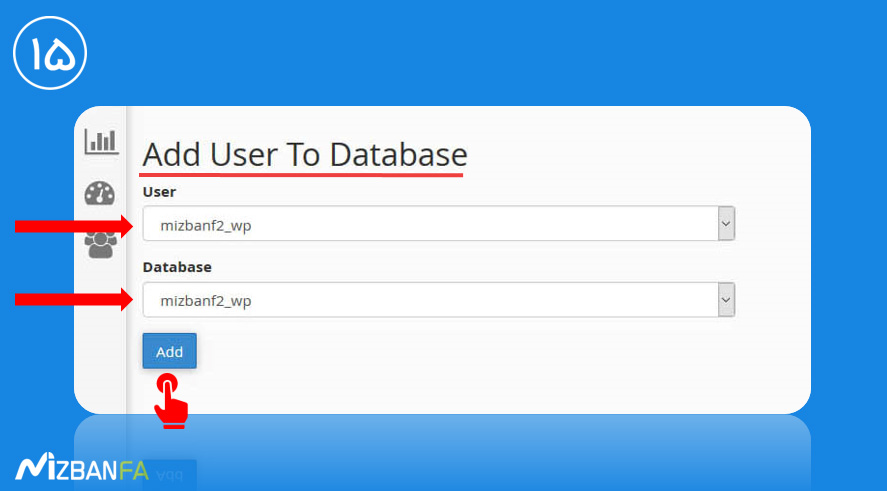
جهت اتصال نام کاربری دیتابیس به نام دیتابیس، هر دو را در این قسمت انتخاب نموده و بر روی دکمه add کلیک کنید.
تا مطابق تصویر به صفحه Manage User Privileges منتقل بشین و حالا تو این صفحه نام کاربری و نام دیتابیسی که میخواین به هم وصلشون کنین کاملا مشخص شده و بعدش باید ALL PRIVILEGES رو تیک دار کنید تا تموم دسترسی ها مطابق تصویر تیک دار بشن، سپس در این صفحه اسکرول رو به پایین بکشید و بر روی دکمه Make Changes کلیک کنید
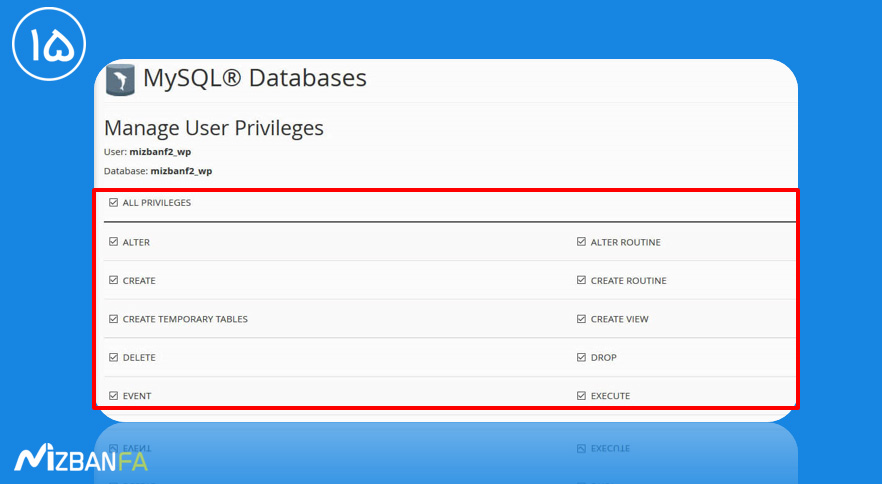
با کلیک کردن بر روی دکمه ALL PRIVILEGES تمام سطح دسترسی های مهم را تیک دار کنید.
تا پیغام سبز رنگ You have given the requested privileges on the database رو مطابق تصویر مشاهده کنید، حالا کار مهمی که باید بکنین اینه که نام دیتابیستون رو از این قسمت و نام کاربری دیتابیستون رو هم از این قسمت داخل یه فایل کپی پیست کنین و نگهشون دارین چون تو مراحل نصب وردپرس به اون ها نیاز داریم،
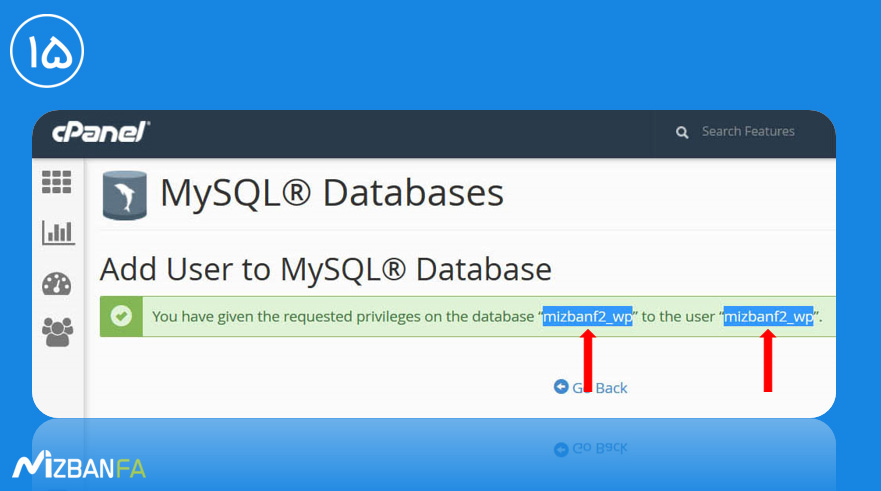
نام دیتابیس و نام کاربری دیتابیس خود را از این قسمت کپی برداری کنید و از آن ها نگهداری کنید تا در مراحل نصب وردپرس از آن ها استفاده کنیم.
حتما توجه کنید که مانند تصویر نام دیتابیس دقیقا از دو قسمت تشکیل شده که با علامت _ از هم جدا شدن و این نام رو باید به صورت کامل ذخیره کنید و برای نام کاربری یا یوزر دیتابیس هم باید مطابق تصویر نام کاربری که از دوقسمت تشکیل شده رو به صورت کامل ذخیر و نگهداری کنین تا تو مراحل نصب وردپرس از اون ها استفاده کنیم.
- در مرحله شانزدهم
بعد از این که دیتابیس هم برای نصب وردپرس روی هاستتون ایجاد کردین حالا
نوبت اون رسیده که وارد مراحل شیرین نصب وردپرس بشیم، برای نصب وردپرس
ابتدا وارد دامنه اصلی سایتتون بشین، نام دامنه ما که الان میخوایم وردپرس
روش نصب کنیم ir هستش و حالا واردش میشیم تا صفحه نصب وردپرس رو مطابق
تصویر مشاهده کنیم، بعد از مشاهده این صفحه بر روی دکمه بزن بریم کلیک کنید
تا به مرحله بعدی منتقل بشین.
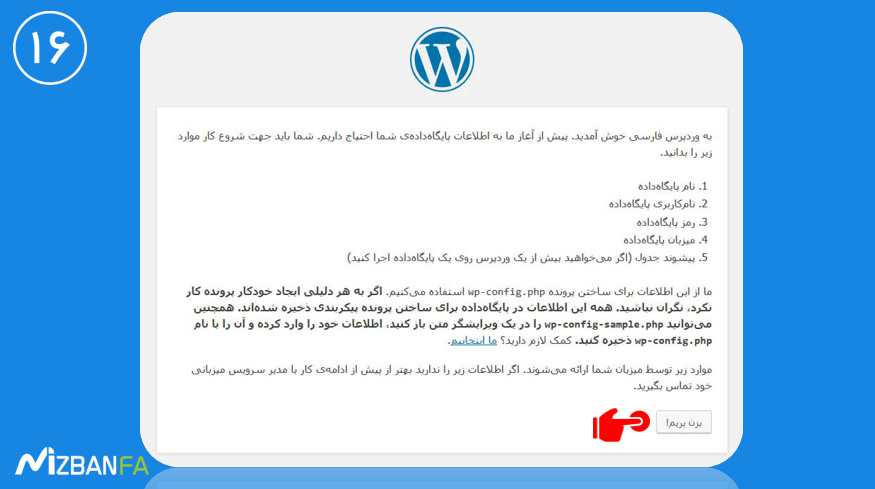
جهت شروع مراحل نصب وردپرس بر روی دکمه بزن بریم کلیک کنید.
- مرحله هفدهم مهم
ترین مراحل نصب وردپرس هستش و حالا شما باید دیتابیسی که داخل هاست ایجاد
کردین رو تو این مرحله معرفی کنین، در فیلد نام پایگاه داده، نام دیتابیسی
که در مرحله اول ساخت دیتابیس ایجاد کردین رو به صورت کامل وارد کنید، و
داخل فیلد نام کاربری هم نام کاربری دیتابیسی که تو مرحله دوم ایجاد
دیتابیس ایجادش کردین رو به صورت کامل وارد کنید و تو فیلد رمز هم،
رمزعبوری که در هنگام ایجاد نام کاربری دیتابیس در مرحله دوم ایجاد دیتابیس
تنظیم کردین و بهتون گفتیم به دقت ازش نگهداری کنین رو تو این فیلد وارد
کنید و دقت کنید تو قسمت میزبان پایگاه داده هم عبارت localhost وارد شده
باشه، در قسمت پیشوند جداول هم عبارت wp_ وارد شده که اگه بزارین همینجوری
بمونه تمام جداول دیتابیس شما در آینده با این پیشوند ایجاد و داخل بانک
اطلاعاتی ذخیره میشن، معمولا برخی از مدیران سایت ها تو این مرحله نام
پیشوند رو از wp_ به یه پیشوند دلخواه دیگه مثله hdjag_ که متداول نیست و
غیر قابل حدس زدن هست تغییر میدن تا در آینده هکر ها نتونن پیشوند جداول
وردپرس شما رو حدس بزنن،
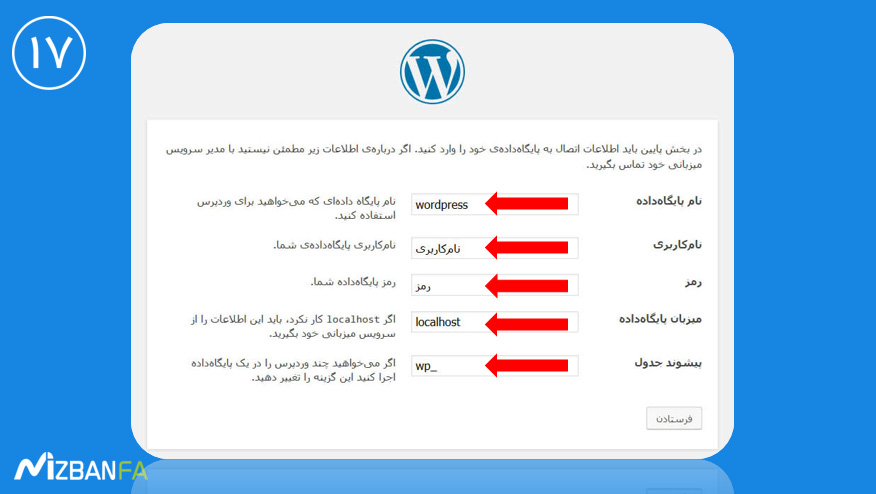
جزئیات دیتابیس خود را جهت نصب وردپرس در فیلد های نام پایگاه داده، نام کاربری و رمز وارد نمایید.
اما اگه نگرانی از بابت امنیت سایتتون ندارین این قسمت رو تغییر ندین، خیلی خب مطابق تصویر ما مقادیری که داخل آموزش همراه با شما ایجاد کردیم رو توی فیلد ها وارد کردیم
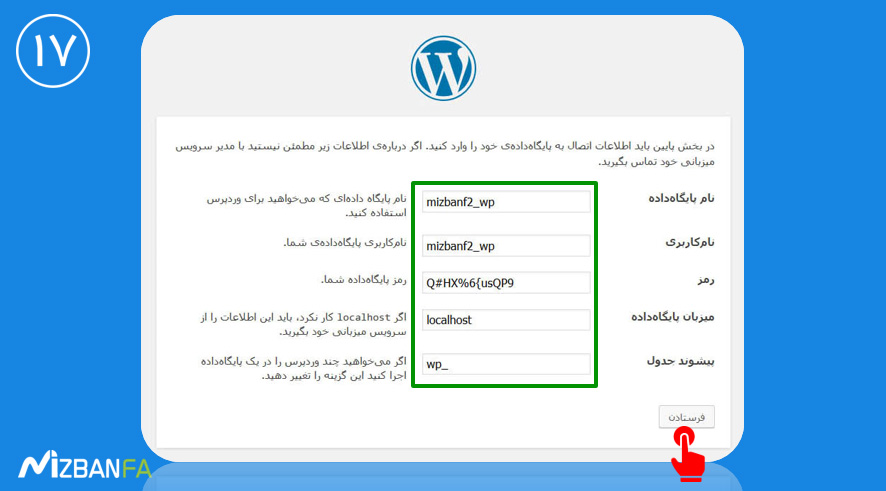
مطابق تصویر جهت نصب وردپرس ما تمام جزئیات دیتابیس ایجاد شده در هاست را داخل این فیلد ها وارد کرده ایم.
و حالا برای رفتن به مرحله بعد باید بر روی دکمه فرستادن کلیک کنید، اگه به هر دلیلی تو این مرحله با خطا در برقراری ارتباط با پایگاه داده مواجه شدین به شما توصیه می کنیم که به مرحله 11 آموزش برگردین و از تنظیمات دیتابیستون مطمئن بشین و مجددا جهت نصب وردپرس تا این مرحله اقدام کنید و این مرحله رو پشت سر بگذارین.
- در مرحله هجدهم
اگه وردپرستون تونسته باشه به خوبی با دیتابیسی که داخل هاست ایجاد کردین
ارتباط برقرار کنه حالا این صفحه رو مشاهده می کنید که میگه وردپرس میتونه
به خوبی با پایگاه داده ارتباط برقرار کنه، حالا برای ادامه بر روی دکمه
اجرای نصب کلیک کنید.
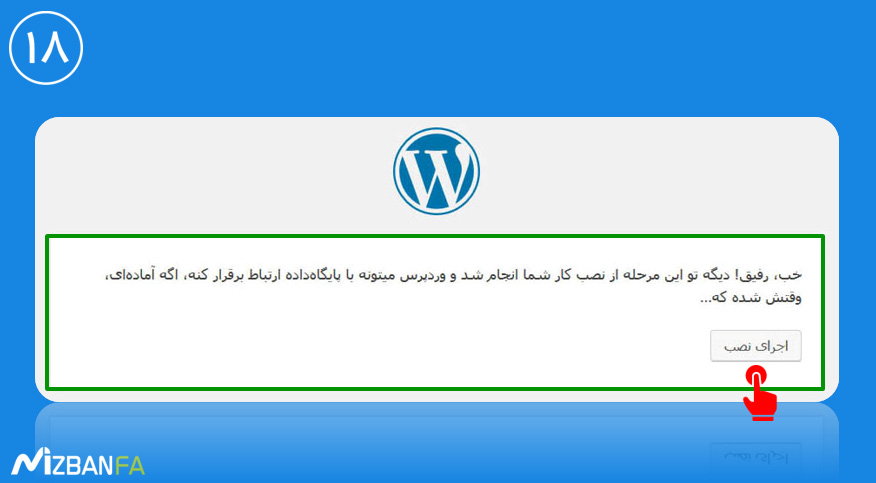
در صورتی که پیغام موفقیت آمیز بودن اتصال وردپرس به دیتابیس هاست را مشاهده کردید بر روی دکمه اجرای نصب کلیک کنید.
- در مرحله نوزدهم وقتی به صفحه خوش آمد وردپرس رسیدین تو این مرحله از نصب وردپرس باید اطلاعات تکمیلی سایتتون رو وارد کنید :
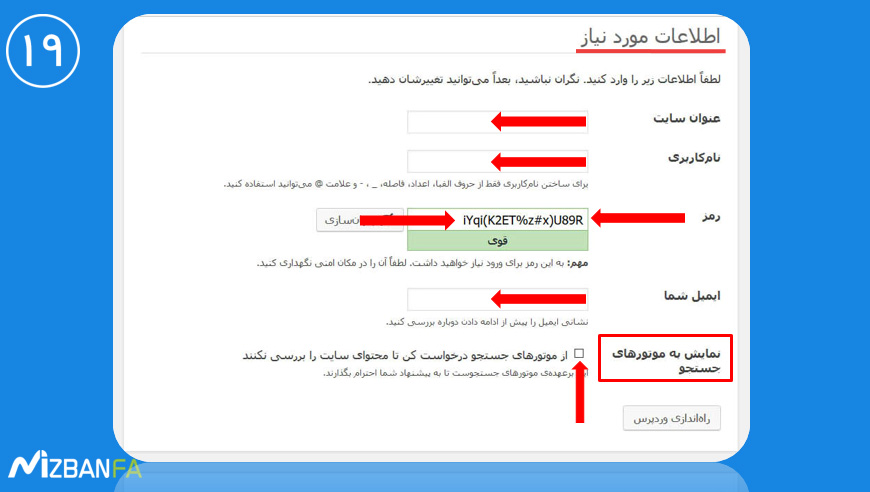
در این مرحله تمام اطلاعات مورد نیازتان را جهت مدیریت وردپرس در فیلد ها وارد کنید.
- از قسمت اطلاعات مورد نیاز، در مقابل فیلد عنوان سایت، نام وب سایتتون رو به صورت فارسی وارد کنید یا این که نام برندتون رو به صورت فارسی وارد کنید تا در آینده به کاربران سایتتون نمایش داده بشه.
- داخل فیلد نام کاربری هم، نام کاربری مورد نظرتون رو جهت ورود به مدیریت وردپرس سایتتون وارد کنید، دقت کنید که نام کاربری باید به صورت انگلیسی وارد بشه، معمولا نام کاربری رو admin وارد می کنند اما شما سعی کنید یه نام کاربری رو برای مدیریت وردپرس وارد کنید که به راحتی قابل حدس زدن نباشه و حتما هم توجه داشته باشید که نام کاربری که وارد میکنید رو یه جای مطمئن یاداشتش کنین چون برای ورود به مدیریت وردپرس حتما بهش نیاز دارین.
- داخل قسمت رمز هم باید یه رمزعبور جهت ورود به مدیریت وردپرس سایتتون وارد کنید، تو اینجا همونطور که میبینین وردپرس یه رمزعبور مطمئن برای شما ایجاد کرده که اگه تمایل دارید از این رمزعبور برای ورود به مدیریت وردپرس استفاده کنید حتما اون رو یه جایی یاداشتش کنین و اگر هم میخواین رمزعبور دلخواهتون رو داشته باشین این فیلد رو خالی کنین و رمزعبور مورد نظرتون رو وارد کنید.
- در قسمت ایمیل شما هم باید آدرس ایمیل مدیر سایت رو وارد کنید و حتما توجه داشته باشین که وقتی که یه مشکلی برای سایتتون پیش میاد یا آپدیت جدیدی برای وردپرستون میاد یا این که نظر جدیدی برای سایتتون ثبت میشه وردپرس برای این آدرس ایمیلی که تو این فیلد وارد میکنید ایمیل اطلاع رسانی ارسال میکنه، یا این که وقتی نام کاربری و رمز عبور ورود به مدیریت وردپرستون رو فراموش می کنین وردپرس به این آدرس ایمیل نام کاربری و رمزعبور جدیدتون رو ارسال میکنه، پس حتما توجه کنین که تو این فیلد یه آدرس ایمیل فعال و قابل اطمینان وارد کنید.
- قسمت نمایش به موتور های جستجو هم یکی از مهم ترین قسمت هایی هستش که برای خیلی از مدیران سایت ها که سئو وب سایتشون براشون خیلی مهمه، حائز اهمیته، وقتی که این گزینه تیک دار نیست یعنی بعد از نصب وردپرس موتور های جستجو مانند گوگل میتونن وارد سایتتون بشن و مطالب ارائه شده توسط سایت شما رو ذخیره کنند و اون ها رو به کاربرانشون نمایش بدن، بنابراین نکته مهمی که باید بهش توجه داشته باشین اینه که اگه قراره کلی روی سایتتون کار کنین و در حال حاضر میخواین مطالب و تصاویر تستی روی سایتتون قرار بدین و قراره کلی تغییرات ایجاد کنید تا سایتتون رو به بهترین حالت ممکن طراحی کنین پس بهتره که تیک این گزینه رو بزنین تا فعلا موتور های جستجو برای سایت شما اعتباری در نظر نگیرن، چون اگه قراره کلی صفحه تستی ایجاد کنین و بعدا حذفشون کنین و موتور های جستجو هم اونا رو برای سایتتون در نظر بگیرن و بعد از یه مدتی که موتور های جستجو به سایتتون سر میزنن و ببینن اون صفحات رو حذف کردین ممکنه از سایت شما ناراحت بشن و به سایت شما امتیاز منفی بدن، پس بهتره که تیک این گزینه رو فعال کنید و زمانی که طراحی سایتتون تموم شد بعد ها برین داخل تنظیمات وردپرس و تیک این گزینه رو بردارین تا اون موقع موتور های جستجو بیان و نسخه نهایی سایتتون رو مشاهده کنند، تاکید می کنم که اگه این گزینه رو تیک دار میکنین حتما یادتون باشه که وقتی طراحی سایتتون تموم شد حتما تیکش رو از قسمت تنظیمات بردارین چون تو این حالت موتور های جستجو اصلا سایت شما رو در نظر نمیگیرن.
- خیلی خب ما تمام فیلد های خالی رو پر کردیم و جهت نصب نهایی وردپرس بر روی دکمه راه اندازی وردپرس کلیک می کنیم.
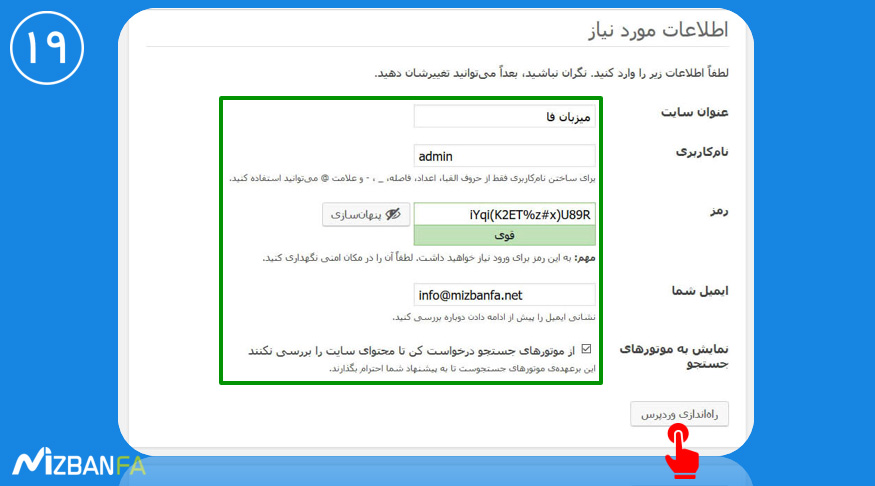
ما تمام اطلاعات مورد نظر خود را جهت تنظیم وردپرس و ورود به مدیریت آن در این فیلد ها وارد کرده ایم.
- در مرحله بیستم نصب
وردپرس مطابق تصویر صفحه انجام شد! رو مشاهده می کنید و حالا مراحل نصب
وردپرس به خوبی به پایان رسیده و با کلیک کردن بر روی دکمه ورود میتونین
صفحه ورود به مدیریت وردپرس سایتتون رو مشاهده کنید.
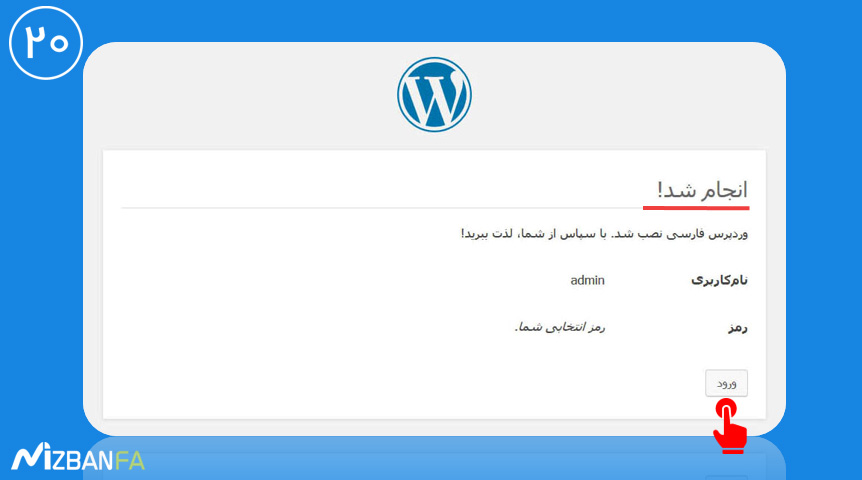
در صورت مشاهده این پیغام یعنی وردپرس به خوبی بر روی هاست شما نصب شده است، سپس بر روی دکمه ورود کلیک کنید.
- در مرحله بیست و یکم با وارد کردن نام کاربری و رمزعبوری که تو مرحله 19 تنظیمش کردین وارد مدیریت وردپرس سایتتون بشین و از امکانات وردپرس لذت ببرید.
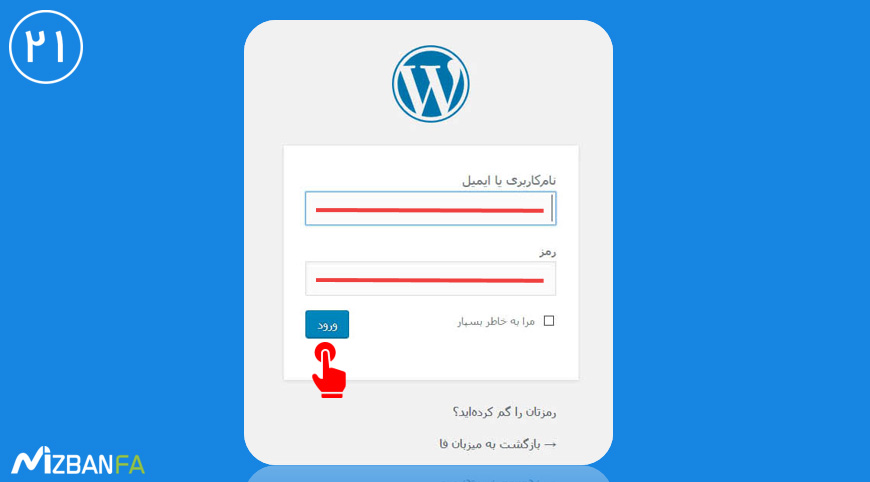
جهت ورود به مدیریت وردپرس هم اکنون نام کاربری و رمزعبور خود را در این فیلد ها وارد کنید و سپس بر روی دکمه ورود کلیک فرمایید.
ما سعی کردیم تو این آموزش تمام مراحل نصب وردپرس روی هاست رو به صورت کامل توضیح بدیم تا بعد از اون هرکسی قادر باشه به راحتی بر روی هاست و دامنه خریداری شده وردپرس نصب کنه، اما اگه کوچک ترین مشکلی هم تو مراحل نصب وردپرس داشتین حتما از ما بپرسین، کارشناسان ما به صورت 24 ساعته پاسخگوی سوالات شما هستن.
نحوه نصب وردپرس روی هاست سی پنل (ادامه)
- در مرحله هفتم نکته خیلی مهمی که تو این مرحله پیش میاد که باعث میشه خیلی ها نتونن به خوبی وردپرس رو نصب کنن اینه که بعد از extract کردن فایل وردپرس، فایل ها در یه پوشه به نام wordpress قرار میگیرن، نکته مهم اینه اگه بخواین وردپرس رو بر روی دامنتون نصب کنین تمام محتویات وردپرس باید در مسیر Public_html قرار بگیرن، اما الان محتویات به صورت خودکار داخل فولدر wordpress هستند، حالا مثال میزینم تا بهتر این نکته مهم رو متوجه بشین، فرض کنید که ما میخوایم وردپرس رو بر روی دامنه ir نصب کنیم، حالا تا زمانی که محتویات وردپرس داخل فولدر wordpress قرار گرفته باشن وردپرس برای ما تو دامنه mizbanfatv.ir قابل دیدن نیست و چون محتویات وردپرس داخل فولدر wordpess هستند الان برای دیدن مراحل نصب وردپرس هم باید بریم به مسیر mizbanfatv.ir/wordpress ولی خب ما که تصمیم نداریم وردپرس رو تو این مسیر نصب کنیم و میخوایم وردپرس رو تو مسیر دامنه اصلی ینی mizbanfatv.ir نصب کنیم، برای همین کاری که باید در مرحله بعدی انجام بدیم اینه که تموم فایل ها و محتویات داخل فولدر wordpress رو به فولدر public_html که مسیر اصلی دامنه ما هست منتقلشون کنیم.
- در مرحله هشتم
برای انتقال تمام محتویات فولدر wordpress به مسیر اصلی هاست ابتدا دو
مرتبه روی نام این فولدر کلیک کنید تا واردش بشین، الان تمام فایل ها و
فولدر های اصلی اینجا قابل مشاهده هستند، تعجب نکنید این ها فایل های اصلی
سیستم مدیریت محتوای وردپرس هستند و حالا کاری که ما باید انجام بدیم اینه
که تمام این ها رو به مسیر اصلی هاست منتقل کنیم، برای انجام این کار از
این بالا بر روی دکمه select all کلیک کنید تا تمام فایل ها انتخاب بشن،
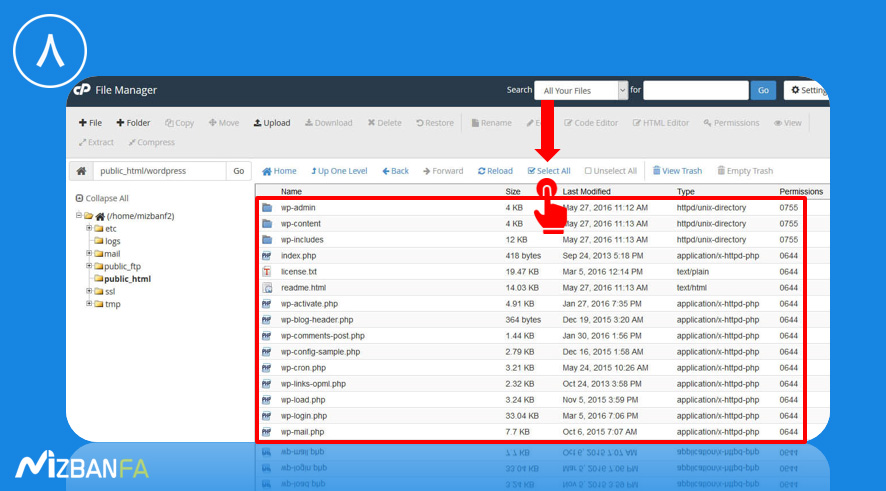
تمام فایل های وردپرس را توسط ابزار select all انتخاب کنید.
بعد از این که تمام فایل ها انتخاب شدن و مطابق تصویر همه فایل ها آبی رنگ شدن از اون بالای هاست بر روی دکمه Move کلیک کنید، ما این دکمه رو میزنیم چون میخوایم تمام این فایل ها رو به صورت کامل به یه مسیر دیگه منتقل کنیم و این فایل ها از این مسیر حذف بشن و به جای دیگه منتقلشون کنیم،
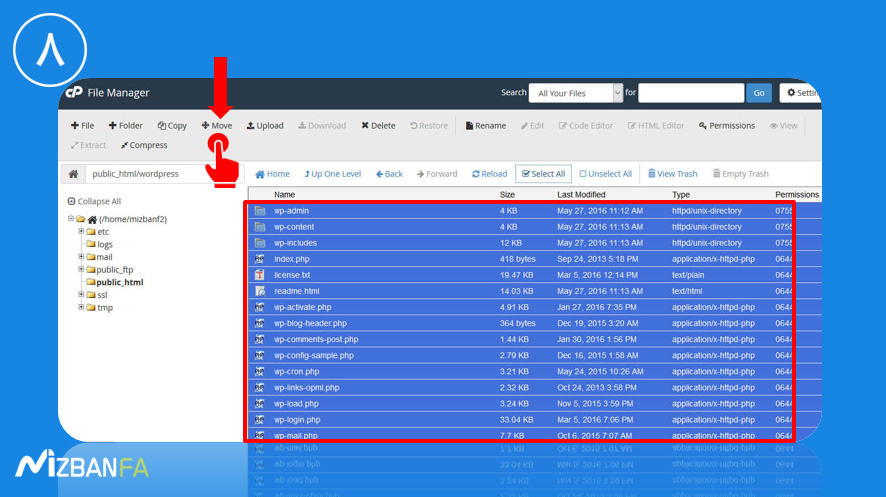
جهت انتقال فایل های وردپرس به مسیر public_html بر روی دکمه move کلیک کنید.
بعد این که روی دکمه move کلیک کردین، پنجره move مطابق تصویر براتون باز میشه و در اینجا تمام فایل ها و فولدر هایی که برای انتقال انتخاب کردین کاملا مشخص شدن، و حالا از قسمت Enter the file path that you want to move this file to باید مسیری رو که تصمیم داریم فایل ها رو به اون منتقل کنیم رو تو این فیلد تعیین کنیم،ما چون میخوایم تمام محتویات رو به مسیر public_html منتقل کنیم تا بتونیم وردپرس رو بر روی دامنه اصلی هاستمون نصب کنیم از آخر این مسیر عبارت wordpress رو برمیداریم تا مانند تصویر مسیری که قراره این فایل ها به اونجا منتقل بشن دقیقا /public_html باشه
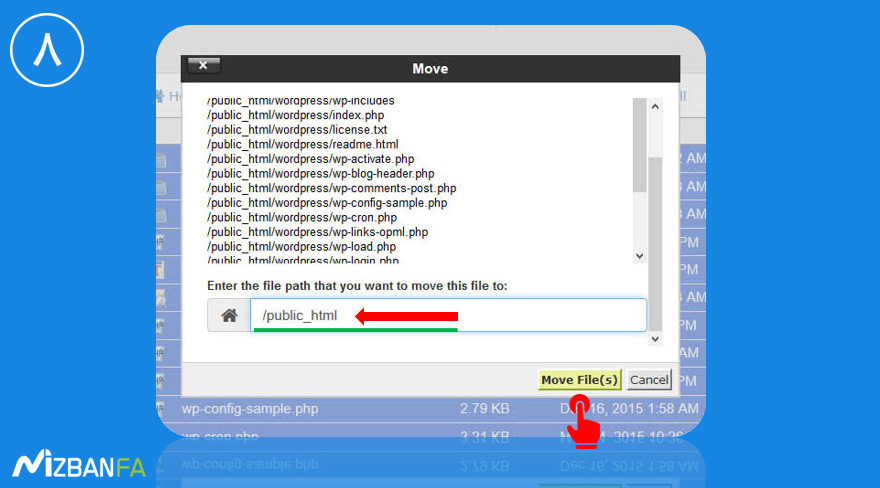
جهت انتقال فایل های وردپرس به مسیر اصلی هاست، داخل فیلد خالی عبارت Public_html/ را وارد کنید و بر روی دکمه move file کلیک کنید.
و بعد از اون بر روی دکمه Move کلیک می کنیم تا عملیات انتقال آغاز بشه و همه محتویات انتخاب شده به Public_html منتقل بشن.
- در مرحله نهم
بعد از این که دکمه move رو زدین از سمت چپ این صفحه بر روی Public_html
کلیک کنید تا وارد مسیر public_html بشین، حالا ما میخوایم مطمئن بشیم که
تمام محتویات به این مسیر منتقل شده باشن، اگه مطابق تصویر داخل هاست شما
هم دقیقا تو مسیر public_html که از سمته چپ هم مشخص شده این فولدر ها و
فایل ها موجود هستند به شما تبریک میگیم چون تونستین محتویات وردپرس رو به
قسمت اصلی هاستتون منتقل کنید
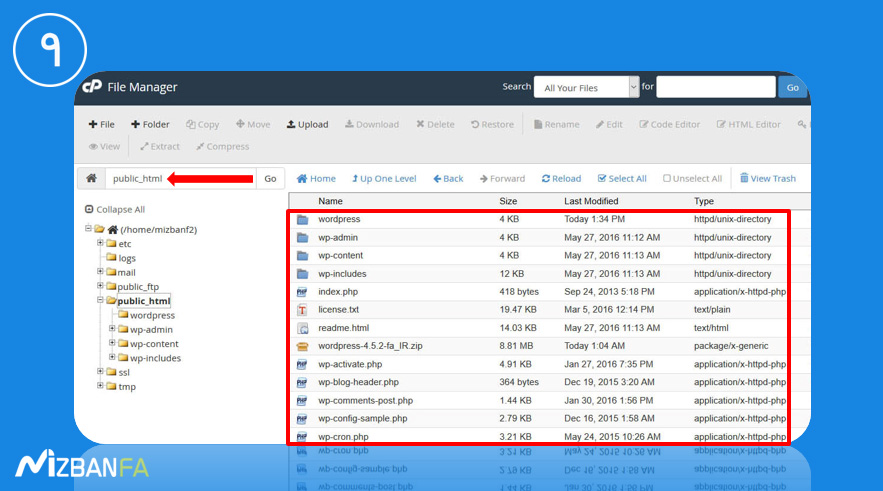
سپس مجددا وارد مسیر public_html شوید تا فایل های وردپرس را در اینجا مشاهده کنید.
و اگه هنوز این ها رو تو مسیر public_html مشاهده نمی کنین یعنی مراحل رو صحیح دنبال نکردین و نمیتونین ادامه آموزش نصب وردپرس رو دنبال کنید.
- تو مرحله دهم میخوایم
مطئن بشیم سایت شما برای نصب وردپرس حاضر شده یا نه، برای همین آدرس دامنه
اصلی هاستتون رو داخل مرورگر وارد کنید و دکمه اینتر رو بزنین، نام دامنه
اصلی که ما میخوایم روش وردپرس نصب کنیم ir هستش و اون رو داخل مرورگر وارد
می کنیم و دکمه اینتر رو میزنیم، همونطور که میبینین بلافاصله، صفحه راه
اندازی پرونده تنظیمات وردپرس برای ما باز میشه و با کلیک کردن بر روی دکمه
بزن بریم میتونیم مراحل نصب وردپرس رو آغاز کنیم،
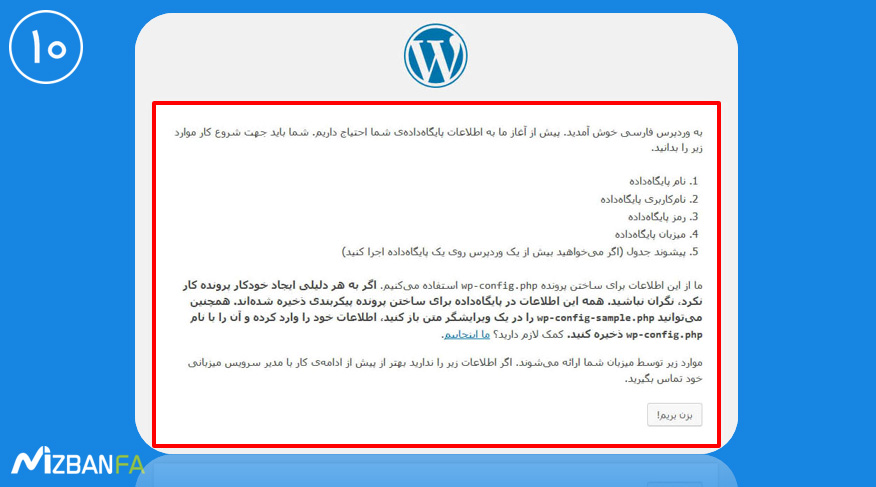
مشاهده صفحه نصبی وردپرس در مسیر اصلی دامنه به این معناست که تمام مراحل نصب وردپرس روی هاست را تا اینجا به شکل صحیح انجام داده اید.
اگه این صفحه رو تونستین دقیقا تو مسیر اصلی دامنه سایتتون مشاهده کنین یعنی مراحل رو تا اینجا صحیح انجام دادین و در غیر این صورت دو احتمال وجود داره :
- احتمال اول اینه که وردپرس و محتویاتش رو به صورت کامل و صحیح به مسیر Public_html منتقل نکردین.
- و احتمال دوم اینه که اصلا دامنه سایت شما هنوز فعال نشده و باید بعد از این که مطمئن شدید دامنه شما به صورت کامل ثبت و فعال شده باقی مراحل رو دنبال کنید و توجه داشته باشید اگه تازه دامنه .ir خریداری کردین 24 ساعت طول میکشه تا دامنه فعال بشه و شما باید بعد از فعال شدن دامنه برای ادامه نصب وردپرس اقدام کنید.
- در مرحله یازدهم حالا بعد از مشاهده صفحه نصبی وردپرس روی سایتتون قبل شروع مراحل نصب وردپرس یه کار دیگه هم مونده که اول باید اونو انجام بدیم، ما اول باید یه دیتابیس برای وردپرس بسازیم چون وردپرس یه سیستم مدیریت محتوایی هستش که اطلاعاتش رو داخل جداول بانک اطلاعاتی به صورت منظم ذخیره میکنه بنابراین تو مراحل نصب وردپرس داخل مرحله اول نصب، سیستم از ما نام دیتابیس وردپرس رو درخواست میکنه، برای همین ما باید اول تو هاستمون یه دیتابیس بسازیم و برای نصب وردپرس حاضرش کنیم، برای ساخت دیتابیس بقیه مراحل رو دنبال کنید :
- در مرحله دوازدهم
ابتدا مجددا وارد کنترل پنل هاست سی پنل سایتتون بشین. بعد از ورود به
هاست از قسمت databases بر روی mysql databases کلیک کنید تا وارد تنظیمات
این صفحه بشین.
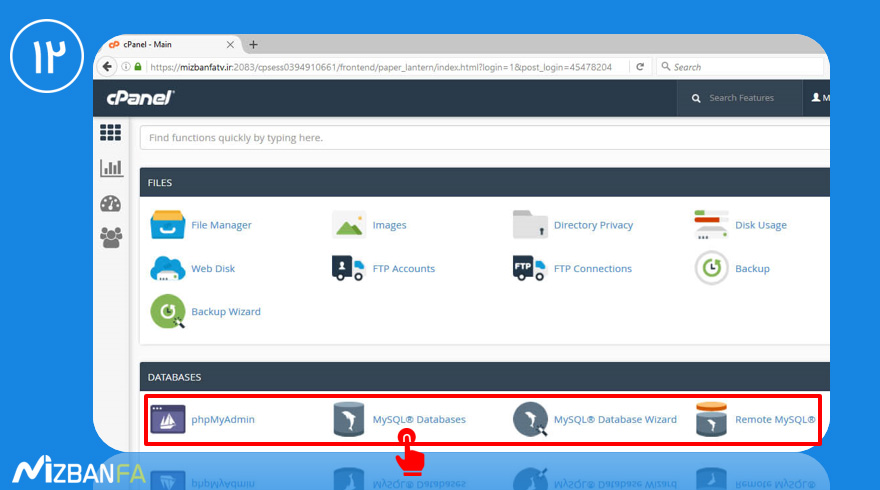
وار هاست شوید و از قسمت databases بر روی mysql databeses کلیک کنید.
- در مرحله سیزدهم
تو صفحه mysql databases از قسمت Create New Database باید یه دیتابیس
جدید بسازین، برای ساخت دیتابیس جدید از قسمت New Database داخل فیلد خالی
نام دیتابیس مورد نظرتون رو وارد کنید، انتخاب نام برای این قسمت کاملا دل
بخواهی هستش ولی حتما سعی کنید یه نام ساده وارد کنید، مثلا ما نام wp رو
وارد کردیم و بعدش بر روی دکمه create database کلیک کنید تا دیتابیس
جدیدتون برای نصب وردپرس ایجاد بشه،
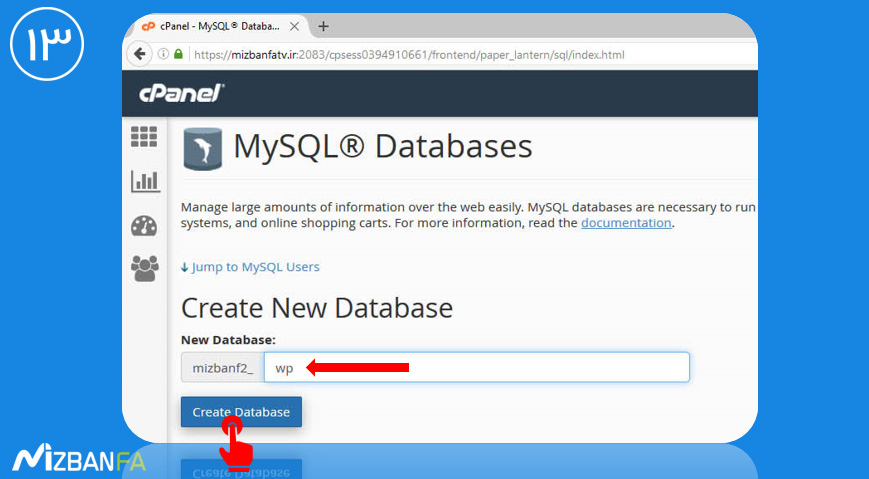
از قسمت new databases نام دیتابیس مورد نظرتان را وارد کنید.
بعدش که پیام سبز رنگ Added the database رو مشاهده کردین یعنی دیتابیس به خوبی ساخته شده و حالا باید بر روی دکمه go back کلیک کنید تا مجددا به قسمت تنظیمات دیتابیس برگردین.
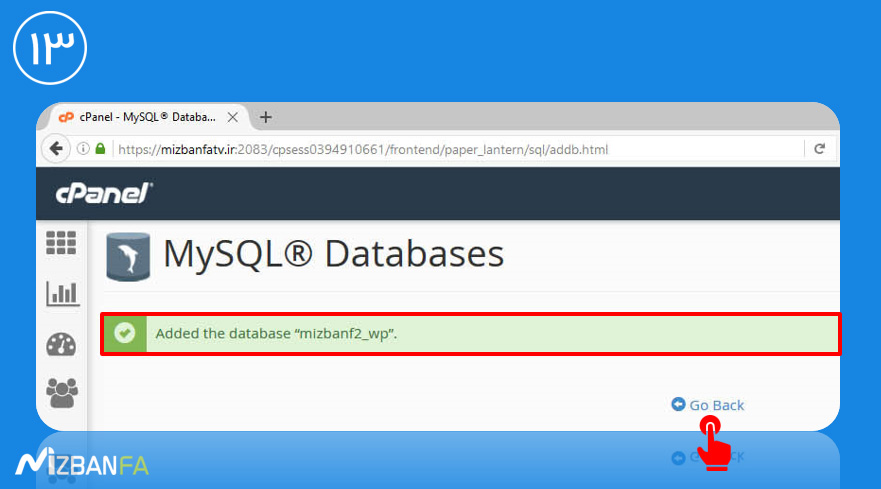
بر روی دکمه go back کلیک کنید تا مجددا به صفحه تنظیمات دیتابیس بازگشت داده شوید.
ادامه دارد...
نحوه نصب وردپرس روی هاست سی پنل
خرید هاست و دامین برای راه اندازی سایت از اهمیت ویژه ای برخوردار است بنابراین در ادامه به ارائه برخی نکات در زمینه ثبت دامین و هاست می پردازیم. برای راه اندازی سایت ابتدا باید یک دامنه ثبت کرده و پس از ثبت دامین خود به خرید سرویس هاست مورد نظر جهت بارگذاری اطلاعات وب سایت خود بر روی آن اقدام نمایید. دامنه ها بیانگر نام تجاری، نوع فعالیت و یا منطقه کاری شما است. نکته دیگری که لازم است به آن توجه شود اینست که با توجه به زبان برنامه نویسی وب سایت خود لازم است به خرید هاست لینوکس و یا خرید هاست ویندوز اقدام نمایید.
برای وب سایت هایی که دارای ترافیک بالا نیستند هاست نیاز آن ها را برآورده می سازد اما برای وب سایت های پربازدید ما دو انتخاب را پیش رو داریم: - خرید سرور مجازی - خرید سرور اختصاصی
زمانی که شما اقدام به خرید سرور اختصاصی می کنید، تمامی منابع آن سرور در اختیار شماست و فقط شما از آن استفاده می نمایید اما با خرید سرور مجازی شما یک ماشین مجازی شده را بر روی سرور کنترل می کنید که ممکن هست تعداد زیادی محیط مجازی دیگر را نیز میزبانی کند. پس فقط شما نیستید که از سرور استفاده می نمایید. در سرور مجازی شما محدود به پلن هایی هستید که شرکت ارائه می نماید در صورتی که در سرور اختصاصی شما کنترل کامل را بر عهده دارید و می توانید از منابع و سی پی یو به تنهایی استفاده نمایید.
با توجه به توضیحاتی که داده شد قطعا سرور اختصاصی امکانات بیشتری نسبت به سرور مجازی در اختیار کاربر قرار می د هد اما شما باید توجه کنید که نیاز شما چیست ؟ اگر سرور مجازی پاسخگوی نیاز شما است لزومی ندارد برای خرید سرور اختصاصی هزینه کنید. چون قطعا قیمت سرور های اختصاصی نسبت به سرور های مجازی بیشتر است .
ایران وب سرور با پشتوانه نیروی کار متخصص مفتخر به عرضه هاست پرسرعت به اشخاص حقیقی و حقوقی می باشد.
وردپرس دقیقا چیه ؟
وردپرس یه سیستم مدیریت محتوای محبوبه که به شما کمک میکنه تا بدون هیچ نیازی از دانش برنامه نویسی وب سایتتون رو با چندتا کلیک راه اندازی کنید، البته سیستم مدیریت محتوا های زیادی در سرتاسر جهان وجود داره، اما وردپرس به دلیل سادگی و امکانات زیادی که داره تونسته به محبوب ترین سیستم مدیریت محتوای جهان تبدیل بشه طوری که بیش از 60 درصد از وب سایت ها در سرتاسر جهان توسط سیستم وردپرس راه اندازی و مدیریت میشن.
و اما قبل از نصب وردپرس بر روی هاست حتما باید توجه داشته باشین که دامنه شما فعال شده باشد تا قادر باشید مراحل نصب وردپرس رو دنبال کنید، اگه تازه هاست و دامنه خریداری کردین و دامنه شما .ir هستش باید دقت کنید که دامنه های .ir در حدود 24 الی 48 ساعت بعد از ثبت دامنه فعال و قابل استفاده میشن و تا قبل از این زمان شما نمیتونین وردپرس رو بر روی دامنه ir نصب کنید.
21 مرحله تا نصب وردپرس روی هاست سی پنل
- در مرحله اول
برای نصب وردپرس بر روی هاست خریداری شده ابتدا باید سیستم مدیریت محتوای
وردپرس رو دانلود کنید تا در مراحل بعدی اون رو بر روی هاستتون آپلود کنید،
برای دانلود آخرین نسخه وردپرس فارسی به وب سایت wp-persian.com مراجه
کنید و از منو های بالا بر روی گزینه دریافت کلیک کنید، و سپس از سمته چپ
این صفحه بر روی دریافت نگارش 4.5.2 کلیک کنید و آخرین ورژن وردپرس رو
دانلود کنید، توجه داشته باشید که در زمان تهیه این آموزش آخرین نسخه
وردپرس 4.5.2 هستش اما ممکنه وقتی که شما میخواین وردپرس رو از این سایت
دانلود کنید نسخه های جدید تری هم ارائه شده باشه.
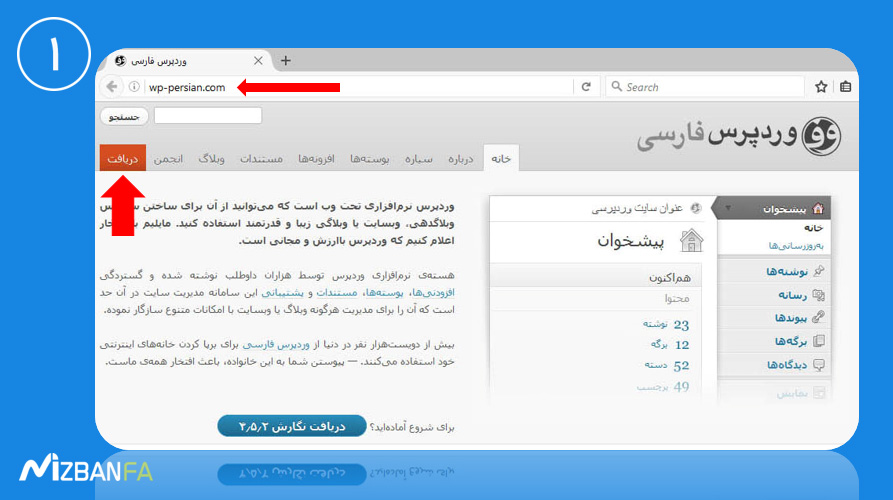
دریافت فایل وردپرس از وب سایت wp-persian.com
- تو مرحله دوم بعد از دانلود آخرین ورژن وردپرس از طریق آموزش نحوه ورود به هاست، وارد هاست سایتتون بشین و بر روی دکمه file manager کلیک کنید.
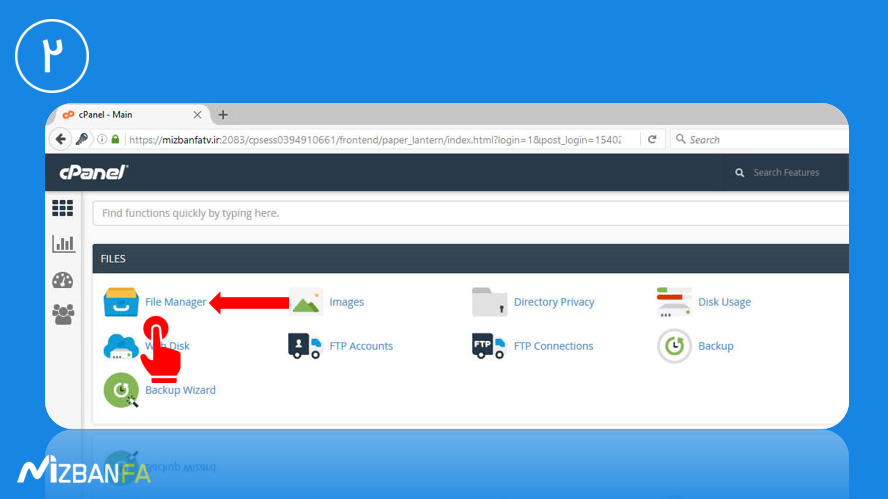
ورود به هاست سی پنل و پس از آن کلیک کردن بر روی گزینه file manager
- در مرحله سوم
پس از ورود به file manager بر روی public_html کلیک کنید تا وارد این
پوشه بشین و حتما توجه داشته باشین که برای نصب وردپرس باید وارد مسیر
Public_html بشین و در اونجا نصبش کنین تا وردپرس روی دامنه سایتتون فعال
بشه.
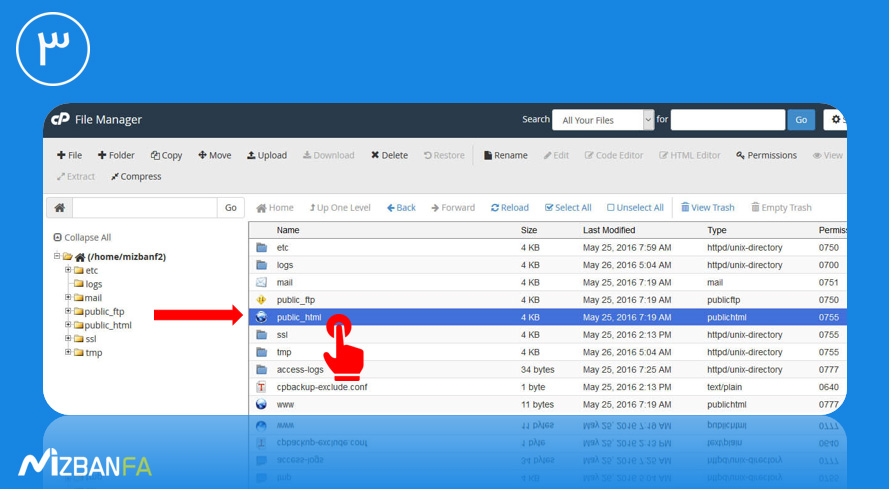
ورود به قسمت اصلی هاست یعنی public_html
- در مرحله چهارم
پس از ورود به Public_html حالا نوبت اون رسیده که وردپرس دانلود شده رو
تو اینجا آپلود کنیم، برای این کار بر روی دکمه Upload کلیک کنید.
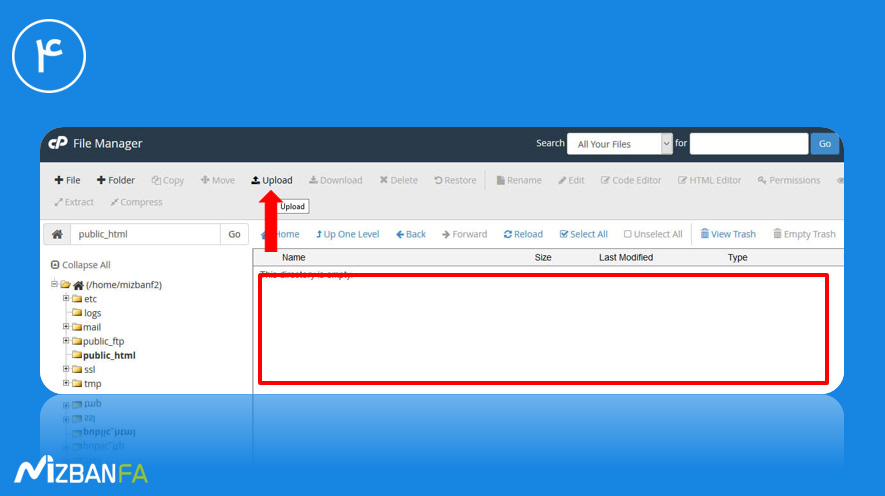
کلیک کردن بر روی دکمه upload جهت آپلود فایل اصلی وردپرس
- در مرحله پنجم
حالا داخل صفحه آپلود فایل از این قسمت بر روی Select File کلیک کنید و
سپس فایل وردپرس دانلود شده رو تو این قسمت انتخاب کنید و مانند تصویر
منتظر باشید تا وردپرس کاملا آپلود بشه و درصد آپلود به صد در صد برسه، این
مرحله ممکنه بسته به سرعت اینترنت شما کمی زمان بر باشه، پس صبر کنید تا
وردپرس کاملا آپلود بشه.
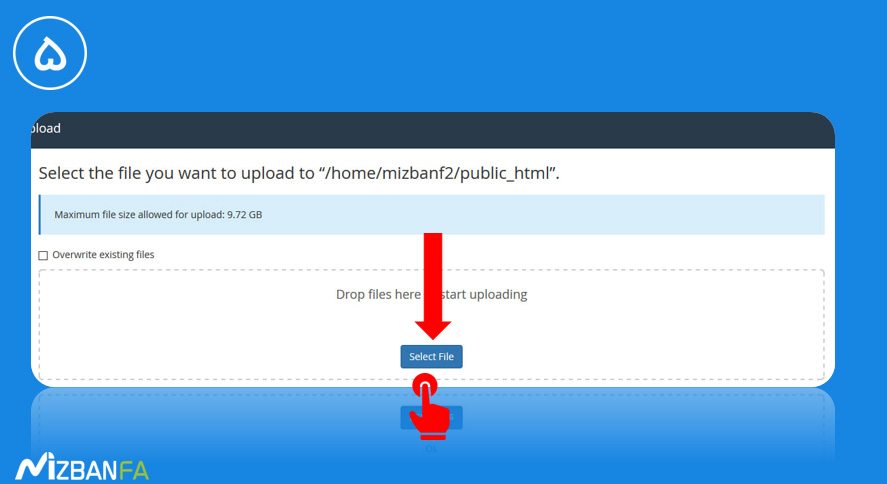
بر روی دکمه select file کلیک کنید و سپس فایل وردپرس را جهت آپلود انتخاب کنید.
- در مرحله ششم
بعد از آپلود کامل فایل وردپرس حالا مجددا وارد پوشه public_html بشین،
الان باید فایل وردپرس تو این قسمت قرار گرفته باشه، اما اگه مانند تصویر
فایل وردپرس رو مشاهده نمی کنین بر روی دکمه Reload کلیک کنید تا فایل برای
شما نمایش داده بشه،
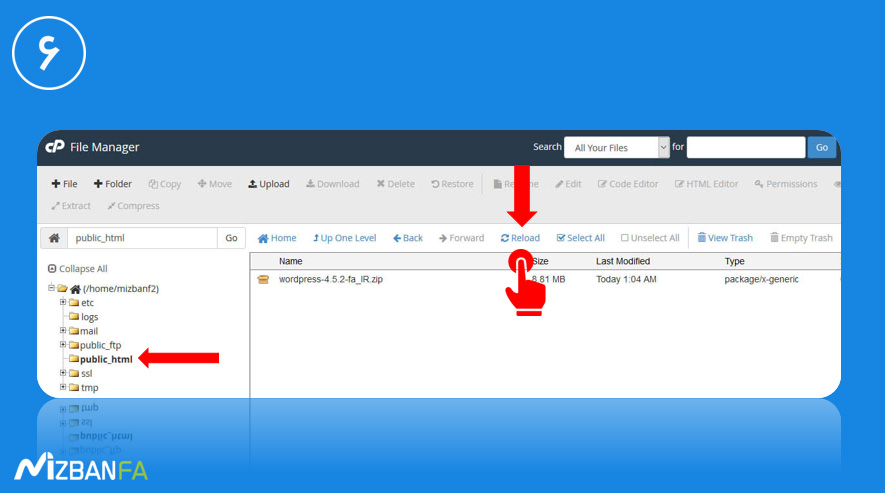
بر روی دکمه reload کلیک کنید تا فایل وردپرس آپلود شده را مشاهده کنید.
حالا باید این فایل رو از حالت فشرده خارج کنید تا بتونین وردپرس رو نصب کنین، جهت استخراج فایل ها از حالت فشرده بر روی فایل وردپرس کلیک راست کنید و بر روی Extract کلیک کنید،
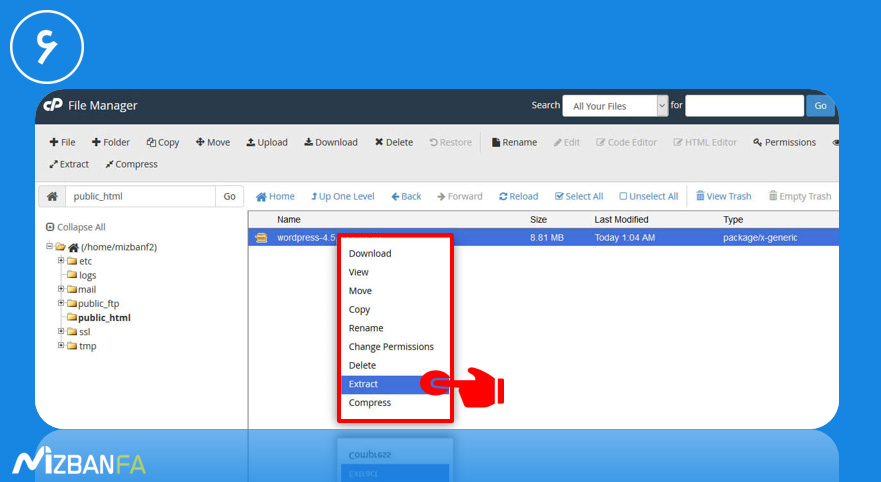
جهت استخراج فایل های وردپرس بر روی دکمه extract کلیک کنید.
و از پنجره باز شده بر رویextract file کلیک کنید تا فایل وردپرس از حالت فشرده خارج بشه.
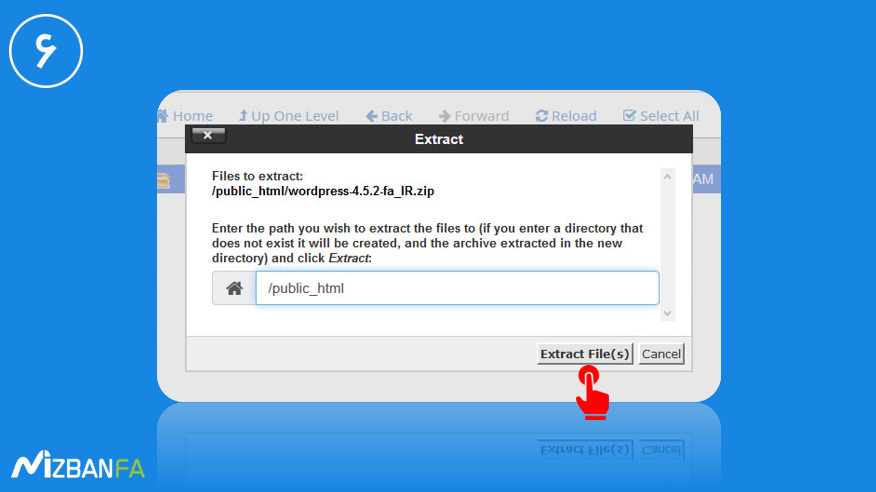
جهت استخراج فایل های وردپرس بر روی دکمه extract files کلیک کنید.
ادامه دارد...
چگونه یک هاست خوب انتخاب کنیم؟ (ادامه)
خرید هاست و دامین برای راه اندازی سایت از اهمیت ویژه ای برخوردار است بنابراین در ادامه به ارائه برخی نکات در زمینه ثبت دامین و هاست می پردازیم. برای راه اندازی سایت ابتدا باید یک دامنه ثبت کرده و پس از ثبت دامین خود به خرید سرویس هاست مورد نظر جهت بارگذاری اطلاعات وب سایت خود بر روی آن اقدام نمایید. دامنه ها بیانگر نام تجاری، نوع فعالیت و یا منطقه کاری شما است. نکته دیگری که لازم است به آن توجه شود اینست که با توجه به زبان برنامه نویسی وب سایت خود لازم است به خرید هاست لینوکس و یا خرید هاست ویندوز اقدام نمایید.
برای وب سایت هایی که دارای ترافیک بالا نیستند هاست نیاز آن ها را برآورده می سازد اما برای وب سایت های پربازدید ما دو انتخاب را پیش رو داریم: - خرید سرور مجازی - خرید سرور اختصاصی
زمانی که شما اقدام به خرید سرور اختصاصی می کنید، تمامی منابع آن سرور در اختیار شماست و فقط شما از آن استفاده می نمایید اما با خرید سرور مجازی شما یک ماشین مجازی شده را بر روی سرور کنترل می کنید که ممکن هست تعداد زیادی محیط مجازی دیگر را نیز میزبانی کند. پس فقط شما نیستید که از سرور استفاده می نمایید. در سرور مجازی شما محدود به پلن هایی هستید که شرکت ارائه می نماید در صورتی که در سرور اختصاصی شما کنترل کامل را بر عهده دارید و می توانید از منابع و سی پی یو به تنهایی استفاده نمایید.
با توجه به توضیحاتی که داده شد قطعا سرور اختصاصی امکانات بیشتری نسبت به سرور مجازی در اختیار کاربر قرار می د هد اما شما باید توجه کنید که نیاز شما چیست ؟ اگر سرور مجازی پاسخگوی نیاز شما است لزومی ندارد برای خرید سرور اختصاصی هزینه کنید. چون قطعا قیمت سرور های اختصاصی نسبت به سرور های مجازی بیشتر است .
ایران وب سرور با پشتوانه نیروی کار متخصص مفتخر به عرضه هاست پرسرعت به اشخاص حقیقی و حقوقی می باشد.
آیا تصمیم گرفته اید سایت خود را به هاست جدید منتقل کنید و یا برای سایت تازه راه اندازی شده خود، به دنبال هاست می گردید؟ در هر حال انتخاب و خرید هاست، با توجه به انبوه شرکتهای عرضه کننده و تبلیغات تقریبا مشابه آنها ، یک پروسه گیج کننده میباشد. در هنگام تصمیم گیری موارد زیر را در نظر بگیرید، تا بهترین هاست را انتخاب کنید.
بررسی نیازتان
خصوصیات سایت در حال حاضر یا مدنظر آینده خود را در نظر بگیرید.
آیا سایت شما یک وبسایت شخصی است ، یک وبلاگ است یا یک سایت شرکتی و یا یک سایت فروشگاه آنلاین میباشد. در نظر گرفتن اینکه سایت شما قرار است چه کاری برایتان انجام دهد، تا حدی شما را در انتخاب درست راهنمایی می کند. مثلا اگر صرفا یک وبسایت شخصی جهت سرگرمی یا به اشتراک گذاری مطالب با فامیل و دوستان دارید شاید بسته های هاست رایگان هم با تمام محدودیت هایشان جوابگوی کار شما باشد.
برنامه شما برای آینده وبسایتتان چیست
آیا سایت شما به سرعت رشد خواهد کرد؟ آیا پیش بینی تان این است که بازدید کنندگان آن روز بروز بیشتر خواهند شد؟ آیا رشد عظیم و قابل توجهی را در تعداد بازدیدکنندگان برای آن پیش بینی میکنید؟ درهنگام انتخاب هاست همیشه آینده را در ذهن خود داشته باشید و بر اساس آن برنامه ریزی کنید. هاستی را برگزینید که قابلیت ارتقا آن در صورت رشد سایت به راحتی و بدون دردسر فراهم باشد. اگر حدس میزنید رشد خواهید کرد و آینده سایت خود را رو به رشد و گسترش میبینید ، از همینک به فکر آن باشید. شاید انتخاب یک هاست نامحدود بهترین گزینه باشد. چرا که قدم آخر را همین اول برداشته اید.
انواع هاست های موجود را بشناسید
به
طور کلی سه نوع سرور از جانب شرکتهای هاستینگ عرضه میشود: سرورهای
اشتراکی، سرورهای مجازی و سرورهای اختصاصی و البته هاست های ابری و هاست
های قابل مدیریت که جدیدا وارد فضای وب شده اند.
مثلا اگر شما یک بانک
یا خبرگزاری هستید به دلیل ترافیک بسیار بالای وبسایتتان باید از سرورهای
اختصاصی استفاده کنید. یا اگر یک شرکت تجاری کوچک یا متوسط هستید سرور
اشتراکی با میزان منابع قابل قبول ، برای شما مناسب خواهد بود.
برای دریافت اطلاعات و جزییات بیشتر راجع به انواع سرورها این مقاله را بخوانید.
بررسی سرویس پشتیبانی
سرویس پشتیبانی شرکت عرضه کننده، یکی از اصلی ترین فاکتورها در انتخاب هاست میباشد. زیرا قطعی ها و مشکلات فنی احتمالی آتی می توانند بر بازدید کنندگان وبسایت شما تاثیر بگذارد. بخش پشتیبانی شرکت ها را وارسی کنید تا ببینید هر کدام چه جور خدمات پشتیبانی به شما میدهند.
مدت زمان پاسخ گویی بخش پشتیبانی را امتحان کنید
ایمیلی
به بخش پشتیبانی ارسال کنید و صبر کنید ببینید چقدر طول میکشد تا پاسخ
دهند. مثلا می توانید درباره خدماتشان بپرسید یا سوالاتی درباره چگونگی
انتقال سایتتان از روی هاست قبلی به هاست آنها بپرسید.
مقایسه امکانات و ویژگی ها
فضای وب
منظور میزان فضایی است که برای تمام محتوای سایتتان اختصاص داده میشود، که این محتوا شامل صفحات وب، عکسها، فیلمها، دیتابیس وهر چیز دیگری متعلق به سایت میباشد. اگر سایت شما از لحاظ محتوایی سنگین نیست نیاز به فضای زیادی ندارید. ولی این نکته را هم در نظر داشته باشید که همیشه فضایی اضافی برای رشد وبسایتتان درنظر بگیرید. نیم نگاهی هم به آینده داشته باشید.
پهنای باند
مقدار
مجاز دیتایی است که از سرور سایت شما به بازدیدکننده و بالعکس منتقل
میشود. به عبارتی مقدار حجمی که کاربران در یک ماه از سایت شما دانلود یا
بر روی آن آپلود می کنند. پهنای باند هم به سایز محتوای وبسایت شما بستگی
دارد ، هم به میزان ترافیک بر روی وبسایتنان. مثلا یک سایت پربازدید با
محتوای پر از عکس ، پهنای باند بسیار بیشتری مصرف می کند نسبت به یک وبسایت
پربازدید با محتوای متنی.
تحقیق کنید ببینید اگر بیشتر از حد تعیین
شده مصرف کنید چه اتفاقی خواهد افتاد. آیا شرکت هاستینگ مبلغ اضافی از شما
دریافت خواهد کرد یا وبسایت شما را قطع می کند.
سرعت
یکی از موارد مهم دیگر سرعت سرور هاست است. سایت های دیگری را که روی هاست شرکت هاستینگ مد نظر شما میزبانی میشوند را بررسی کنید. سرعت بارگزاری صفحات آنها را چک کنید. همچنین برای سنجش سرعت میتوانید آدرس هاست را پینگ کنید. برای این کار وارد سایت ping.eu شده و روبروی گزینه ping آدرس یکی از سایتهای میزبانی شده توسط آن شرکت را بنویسید. زمانی را که به شما برمیگرداند، مدت زمانی است که سرور هاست اطلاعات را میفرستد و دریافت می کند. این مدت زمان میتواند سنجشی از سرعت سرور باشد. این تست را در cmd دستگاه خود انجام ندهید. چون در این صورت سرعت اینترنت دستگاه شما بر روی نتیجه تاثیر میگذارد.
میران آپتایم
آپتایم نسبت زمان در حال کار سرور وبسایت به کل زمان است. به ویژه برای سایتهای تجاری این آپشن بسیار حائز اهمیت میباشد، چرا که مخاطبان شما انتظار دارند بخش آنلاین شرکتتان همیشه و 24 ساعته در دسترس باشد. تفاوت آپتایم 99% و 99.9% سه روز کاری در سال میشود.
ابزارهای امنیتی
امنیت وبسایت نیز مهم است مخصوصا اگر وبسایت تجاری است و با اطلاعات کاربران و مشتریان سرو کار داشته باشید. در این راستا برخی از هاستینگ ها مثل هاست کوشان دارای آنتی ویروس میباشند.
چک کنید سرور هاست از چه سیستم عاملی استفاده میکند. اغلب سایتها در سراسر دنیا،به خصوص وبسایتهای بزرگ مانند فیسبوک ، توییتر و گوگل، لینوکسی هستند.اما اگر احیانا زبان برنامه نویسی سایت شما aspx میباشد، بهتر است برای سازگاری بیشتر از هاست ویندوزی استفاده کنید. گفته میشود امنیت سرور های ویندوزی از لینوکسی کمتر است.
تعادل بین ویژگیهای هاست و قیمت آن
مطمئن شوید پولی که پرداخت میکنید در برابر خدمات و کیفیتی که دریافت میکنید، منطقی است