اطلاعات پزشکی، صنعتی
اطلاعات پزشکی، صنعتیاطلاعات پزشکی، صنعتی
اطلاعات پزشکی، صنعتیتفکر طراحی یعنی چه؟
چنانچه شما یک کسب و کار داشته باشید، ساده ترین و تاثیر گذار ترین راه برای شناساندن خدمات خود به مردم ، طراحی سایت در اصفهان می باشد. با ما همراه باشید.
چطور می توان با تفکر طراحی موفق شد؟ تفکر طراحی بدین معناست که ما با استفاده از ایده هایی که در ذهن مان می باشد مشکلات را حل و فصل کنیم و این تنها با تمرین و تکرار میسر می شود همچنین می توان از افرادی که ذهن خلاق دارند و می توانند از ذهنشان در فرایند حل مسئله به خوبی استفاده کنند استفاده کرد.
نقطه عطف این ایده ها در تفکر طراحی آنجایی است ما بر روی یک هدف کلی تمرکز می کنیم نه حل یک مشکل خاصی که به زبان می آوریم. تفکر طراحی باید هر روز، به روز رسانی شود تا در مقابله با مشکلات جدید بازخورد های خوبی نشان دهد. همچنین این می تواند در حل بعضی از مشکلات پیچیده جهانی همچون ( گرم شدن زمین ) به ما کمک کند. ما همچنین می توانیم هر روز در صنعت وب از آن استفاده کنیم تا اینکه بتوانیم مشکلات پیچده خودمان را حل کنیم.
برای مثال، مدیر شرکت یا محصول ممکن است بیاید و به شما بگوید ما به بهبود ۵۰ درصدی ترافیک وب سایت مان در این ماه نیاز داریم. روش مرسوم حل این موضوع ممکن است باعث افزایش هزینه تبلیغات برای اجرای یک رقابت اجتماعی و یا صرفا مشاهده روش هایی که باعث ایجاد ترافیک می شود باشد. رویکرد تفکر طراحی برای همچین مشکلی پرسیدن سوال “چرا” می باشد.
شاید انتظار می رود ۵۰ درصد افزایش ترافیک مربوط به بارگذاری در سایت می باشد. خوب، بجای اینکه فرایند پر هزینه تبلیغات صورت گیرد شاید یک راه حل بهتری برای حل این مشکل وجود داشته باشد و فکر برتر دنبال راحت ترین راه و در عین حال کم هزینه ترین راه می گردد که باعث کاهش ترافیک موجود در سایت شود.
تفاوت VPS و VDS
خرید هاست و دامین برای راه اندازی سایت از اهمیت ویژه ای برخوردار است بنابراین در ادامه به ارائه برخی نکات در زمینه ثبت دامین و هاست می پردازیم. برای راه اندازی سایت ابتدا باید یک دامنه ثبت کرده و پس از ثبت دامین خود به خرید سرویس هاست مورد نظر جهت بارگذاری اطلاعات وب سایت خود بر روی آن اقدام نمایید. دامنه ها بیانگر نام تجاری، نوع فعالیت و یا منطقه کاری شما است. نکته دیگری که لازم است به آن توجه شود اینست که با توجه به زبان برنامه نویسی وب سایت خود لازم است به خرید هاست لینوکس و یا خرید هاست ویندوز اقدام نمایید.
برای وب سایت هایی که دارای ترافیک بالا نیستند هاست نیاز آن ها را برآورده می سازد اما برای وب سایت های پربازدید ما دو انتخاب را پیش رو داریم: - خرید سرور مجازی - خرید سرور اختصاصی
زمانی که شما اقدام به خرید سرور اختصاصی می کنید، تمامی منابع آن سرور در اختیار شماست و فقط شما از آن استفاده می نمایید اما با خرید سرور مجازی شما یک ماشین مجازی شده را بر روی سرور کنترل می کنید که ممکن هست تعداد زیادی محیط مجازی دیگر را نیز میزبانی کند. پس فقط شما نیستید که از سرور استفاده می نمایید. در سرور مجازی شما محدود به پلن هایی هستید که شرکت ارائه می نماید در صورتی که در سرور اختصاصی شما کنترل کامل را بر عهده دارید و می توانید از منابع و سی پی یو به تنهایی استفاده نمایید.
با توجه به توضیحاتی که داده شد قطعا سرور اختصاصی امکانات بیشتری نسبت به سرور مجازی در اختیار کاربر قرار می د هد اما شما باید توجه کنید که نیاز شما چیست ؟ اگر سرور مجازی پاسخگوی نیاز شما است لزومی ندارد برای خرید سرور اختصاصی هزینه کنید. چون قطعا قیمت سرور های اختصاصی نسبت به سرور های مجازی بیشتر است .
ایران وب سرور با پشتوانه نیروی کار متخصص مفتخر به عرضه هاست پرسرعت به اشخاص حقیقی و حقوقی می باشد.
هنگامی که منابع هاست اشتراکی نیاز کاربران و مدیران پروژه های IT را برطرف ننماید، به دنبال خدمات میزبانی منابع اختصاصی خواهند رفت و در این مسیر همواره علاوه بر خدمات سرور مجازی با معادل لاتین VPS، نوع دیگری از این خدمات تحت عنوان VDS با وجه تمایز منابع اختصاصی خودنمایی می کند که این سوال را برای کاربران ایجاد می نماید که فرق VPS و VDS چیست؟؟ چرا که حداقل هنگامی که بخواهیم معادل فارسی این مفاهیم را بیابیم در اوج دقت معنا مفهوم Virtual Private Server به معنای سرور مجازی خصوصی و مفهوم Virtual Dedicated Server به معنای سرور مجازی اختصاصی خواهد بود که دقیقاً تشابه این دو مفهوم را بیش از پیش برای ما روشن می کنند. پس چه فرقی میان این دو نوع خدمات سرور و میزبانی وجود دارد که موجب تفکیک آنها از یکدیگر شده است؟ هم اکنون در نظر داریم تعریفی از هر دو نوع خدمات داشته باشیم و در نتیجه بتوانیم در انتخاب خدمات میزبانی صحیح یاری کنیم.
خدمات سرور مجازی VPS
ابتدای امر توجه به این موضوع داشته باشید که ما در حال صحبت در مورد مفهوم حقیقی و علمی این عبارات داریم و گاهاً در کشور ما این مفاهیم صرفاًً به این جهت مورد استفاده قرار می گیرند که عموم مردم این عبارات را به عنوان خدمات میزبانی مورد نیاز خود می شناسند بنابراین شرکت های میزبان خدمات وب نیز این واژه ها را بر روی خدمات خود قرار می دهند تا مخاطبین را به نیازهای خودشان هدایت نمایند و در این حالات ممکن است امکانات و منابع سرور مجازی که شما دریافت می نمایید با آنچه که در اینجا به عنوان معنای علمی و تخصصی آن مطرح می گردد متفاوت باشد. سرور مجازی خصوصی یا VPS همانطور که پیش از این در مقالات مربوطه SERVER.ir ذکر گردیده است نوعی از خدمات میزبانی است که کاربر سرور مجازی را در اختیار خواهد داشت که با ده ها یا صدها سرور مجازی دیگر بر روی یک بستر مشترک میزبانی می شوند. از این رو منابع پردازشگر (CPU) و حافظه موقت (RAM) آنها مشترک می باشد. از این رو ممکن است در زمانهایی که سایر سرورهای مجازی مجاور شما در حال ارسال درخواست های زیاد و استفاده بالا از منابع اشتراکی با شما باشند، سرور شما دچار مشکلاتی در منابع مورد نیاز از نظر سرعت اتصال به اینترنت و پهنای باند، پردازشگر و یا حافظه موقت گردد. البته همانطور که پس از این ذکر خواهد شد خدمات سرور مجازی SERVER.ir در زمان نگارش این متن از این نوع نیست و هیچ گونه مشکلی از دید منابع برای کاربران ایجاد نخواهد شد.
خدمات سرور مجازی VDS
سرور مجازی VDS نوعی از خدمات سرور مجازی است که سروری که در اختیار کاربر می باشد به صورت کاملاً مستقل می باشد و به عبارت دیگر منابعی که به عنوان امکانات سرور مجازی VDS به کاربر معرفی می گردد به صورت کاملاً اختصاصی در اختیار او قرار می گیرد و هر چند که سرورهای مجازی مجاور و همسایه شما از بالاترین سطح امکانات خود بهره ببرند هیچ صدمه ای به منابع شما وارد نخواهد شد و در نتیجه بازدهی سرور شما کاهش نخواهد یافت. با این حال در این خدمات نیز مواردی است که در بستر مشترک صورت می گیرد که یکی از آنها نرم افزار HyperVisor سرور است. این نرم افزار HyperVisor مجازی ساز و ابزاری است که به منظور تفکیک منابع سرور اختصاصی اصلی به چند سرور مجازی زیرمجموعه به کار می رود. به هر حال علاوه بر این موارد، تفاوت های دیگری نیز بین VPS و VDS وجود دارد که در مجموع پایداری و استقلال منابع و خدمات در VDS معمولاً کاربران را به این سمت سوق می دهد. خدمات سرور مجازی SERVER.ir در حال حاضر در این نوع خدمات قرار می گیرد. و در انتها تنها نکته اضافه اینکه نوع خدمات میزبانی سرور مجازی مستقل از سیستم عامل می باشد، به عبارت دیگر سرور مجازی (VPS یا VDS) در انواع سرور مجازی ویندوز یا سرور مجازی لینوکس در حالت کلی تفاوتی از دید سخت افزاری و بسترسازی میزبانی ندارند و تنها تفاوت آن ها در سیستم عامل نصب شده بر روی آن سرور مجازی می باشد.
سرور مجازی VDS یا VPS؟؟
در نهایت مطمئناً بر مبنای تعاریف تخصصی مذکور خدمات سرور مجازی VDS بسیار بهتر از VPS می باشند اما به صورت کلی پارامتر های مانند دلایل نیاز به هر یک از خدمات فوق و یا هزینه مورد نیاز برای تهیه آنها نیز در انتخاب کاربران اهمیت بسیار بالایی دارد و اینکه سرور مجازی که به کاربر ارائه می شود از انواع VDS یا VPS است از نگرش میزبانی بستگی به این موضوع دارد که شرکت میزبان خدمات شما از چه منابع و مجازی سازهایی برای پیاده سازی راهکار خدمات سرور مجازی خود استفاده کند و در نتیجه در صورتی که راهکار مورد استفاده شرکت میزبان خدمات هر ماشین مجازی را به صورت اختصاصی تفکیک سازد خدمات VDS خواهد بود و در غیر اینصورت در زمره محصولات VPS قرار خواهد گرفت. لازم به ذکر است خدمات سرور مجازی داخل کشور ارائه شده SERVER.ir در زمان نگارش این متن را می توان در زمره خدمات VDS قرار داد چرا که منابع صورت اختصاصی در اختیار کاربر قرار می گیرد و همچنین خدمات سرور مجازی خارج کشور در حال حاضر نیز به صورت سرور ابری می باشد که از هر دو نوع توضیح داده شده برتر و پایدارتر می باشد.
کانفیگ فایروال CENTOS WEB PANEL بخش اول
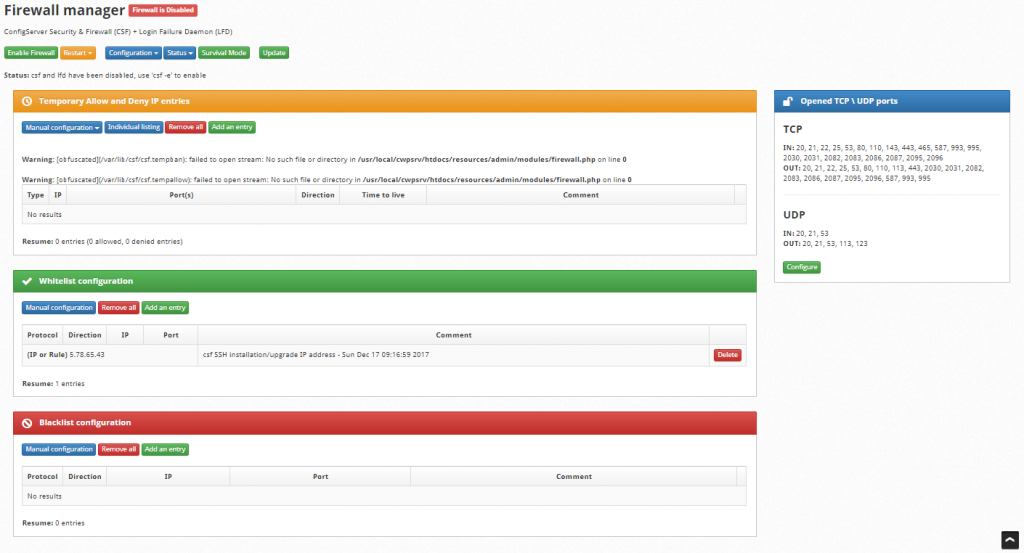
برای مدیریت این مورد بر روی firewall کلیک نمایید و در این قسمت می توانید تنظیمات فایروال را انجام دهید. صفحه زیر را پس از کلیک نمودن در آیکون فایروال مشاهده خواهید کرد:
قسمت اول firewall manager می باشد. که در این قسمت می توانید فایروال خود را فعال و غیر فعال، ریستارت ، کانفیگ و وضعیت سرویس فایروال را مشاهده بفرمایید. برای فعال سازی فایروال بر روی enable firewall و برای غیر فعال ساختن آن را بر روی disable firewall کلیک نمایید. برای ریستارت فایروال بر روی گزینه restart کلیک نمایید.
در این قسمت 4 گزینه برای شما نمایان می شود که در زیر گزینه ها برای شما شرح داده خواهد شد:
1- Restart Firewall : برای ریستارت نمودن خود فایروال. در این حالت فایروال به صورت کامل ریستارت خواهد شد ممکن است و این عمل زمان بر می باشد.
2- Quick Restart Firewall : این مورد برای ریستارت سریع فایروال می باشد.
3- Restart LFD : این مورد برای ریستارت نمودن سرویس LFD می باشد که جزئی از سرویس فایروال شما می باشد.
4- Force Restart all : این مورد برای ریستارت کلیه سرویس های فایروال در حالتی که امکان ریستارت معمولی آن وجود نداشته باشد و به حالتی فایروال شما کرش نموده باشد. با این عمل کلیه سرویس های فایروال شما به صورت Force ریستارت خواهد شد.
Temporary Allow and Deny IP entries در این قسمت می توانید آیپی هایی که به صورت موقت بلاک شدند و یا تمایل دارید بلاک نمایید ، قرار دهید. برای اضافه کردن آیپی بر روی add a entry کلیک نمایید. برای حذف کلیه آیپی های موجود می توانید بر روی Remove all کلیک نمایید. برای حذف و یا اضافه نمودن دستی نیز می توانید از قسمت Manual configuration استفاده بفرمایید.
Whitelist configuration در این قسمت می توانید آیپی های را جهت دسترسی به سرور قرار دهید. در این حالت آیپی های قرار گرفته شده همواره می توانند به سرور دسترسی داشته باشند. برای اضافه نمودن آپی بر روی add an entry کلیک نمایید و برای حذف کلیه آیپی ها نیز می توانید بر روی Remove all کلیک نمایید.
Blacklist configuration این قسمت عکس قسمت بالا بوده و آیپی های اضافه شده در این قسمت به هیچ عنوان امکان دسترسی به سرور را نخواهند داشت ( در حالتی که فایروال سرور شما فعال باشد.)
Opened TCP \ UDP ports در این قسمت می توانید پورت های ورودی و خروجی سرور را مدیریت بفرمایید و در صورتی که تمایل داشتید پورتی را در فایروال بلاک و یا آزاد نمایید بر روی configure کلیک نمایید و در صفحه باز شده پورت های خود را مدیریت بفرمایید.
فعال سازی PHP Selector در کنترل پنل Centos Web Panel بخش اول
خرید هاست و دامین برای راه اندازی سایت از اهمیت ویژه ای برخوردار است بنابراین در ادامه به ارائه برخی نکات در زمینه ثبت دامین و هاست می پردازیم. برای راه اندازی سایت ابتدا باید یک دامنه ثبت کرده و پس از ثبت دامین خود به خرید سرویس هاست مورد نظر جهت بارگذاری اطلاعات وب سایت خود بر روی آن اقدام نمایید. دامنه ها بیانگر نام تجاری، نوع فعالیت و یا منطقه کاری شما است. نکته دیگری که لازم است به آن توجه شود اینست که با توجه به زبان برنامه نویسی وب سایت خود لازم است به خرید هاست لینوکس و یا خرید هاست ویندوز اقدام نمایید.
برای وب سایت هایی که دارای ترافیک بالا نیستند هاست نیاز آن ها را برآورده می سازد اما برای وب سایت های پربازدید ما دو انتخاب را پیش رو داریم: - خرید سرور مجازی - خرید سرور اختصاصی
زمانی که شما اقدام به خرید سرور اختصاصی می کنید، تمامی منابع آن سرور در اختیار شماست و فقط شما از آن استفاده می نمایید اما با خرید سرور مجازی شما یک ماشین مجازی شده را بر روی سرور کنترل می کنید که ممکن هست تعداد زیادی محیط مجازی دیگر را نیز میزبانی کند. پس فقط شما نیستید که از سرور استفاده می نمایید. در سرور مجازی شما محدود به پلن هایی هستید که شرکت ارائه می نماید در صورتی که در سرور اختصاصی شما کنترل کامل را بر عهده دارید و می توانید از منابع و سی پی یو به تنهایی استفاده نمایید.
با توجه به توضیحاتی که داده شد قطعا سرور اختصاصی امکانات بیشتری نسبت به سرور مجازی در اختیار کاربر قرار می د هد اما شما باید توجه کنید که نیاز شما چیست ؟ اگر سرور مجازی پاسخگوی نیاز شما است لزومی ندارد برای خرید سرور اختصاصی هزینه کنید. چون قطعا قیمت سرور های اختصاصی نسبت به سرور های مجازی بیشتر است .
ایران وب سرور با پشتوانه نیروی کار متخصص مفتخر به عرضه هاست پرسرعت به اشخاص حقیقی و حقوقی می باشد.
برای این مورد بر روی php setting در منو سمت چپ کلیک نمایید. در منو باز شده بر روی PHP Selector کلیک نمایید. پس از آن به صفحه ای همانند صفحه زیر ریدایرکت خواهید شد:

در این قسمت می توانید ورژن های که از سمت PHP Selector وجود دارد و نصب شده است را بررسی نمایید. در تصویر بالا، هیچ کدام از نسخه PHP از سمت PHP Selector نصب نشده است. لازم به ذکر است که فرایند نصب ممکن است زمان بر باشد ( بیش از 30 دقیقه )
در قدم اول لازم است که فایل های پایه و ضروری ( به اصطلاح Dependencies) را نصب نمایید. برای این مورد می بایست بر روی Install Dependencies را کلیک نمایید.
پس از کلیک با عبارتی همانند عبارت زیر مواجه خواهید شد:
Dependencies Install Started in the Background. You can monitor installation from the console using a command: tail -f /var/log/php-dependencies.log
برای بررسی روند نصب می توانید دستور زیر را در ssh سرور خود وارد نمایید و روند نصب بسته های مورد نیاز را مشاهده نمایید.
tail -f /var/log/php-dependencies.log

پس از آن می توانید ورژن های مورد نظر خود را انتخاب نمایید و بر روی Start Compiler کلیک نمایید.

پس از کلیک بر روی دکمه یاد شده مجدد پیغامی به حالت زیر برای شما نمایش داده می شود:
PHP Compiler Started in the Background
که بیانگر نصب موارد در یک گراند سرور می باشد. برای مشاهده روند نصب می توانید از طریق SSH دستور زیر را وارد نمایید:
tail -f /var/log/php-selector-rebuild.log
در این زمان باید اجازه دهید تا مراحل انجام گیرد. همان طور که ذکر شد این مورد زمان بر می باشد. پس از اتمام می توانید به صفحه PHP Selector رفته و نسخه نصب شده را مشاهده نمایید.
اتصال به MySQL از طریق ریموت
خرید هاست و دامین برای راه اندازی سایت از اهمیت ویژه ای برخوردار است بنابراین در ادامه به ارائه برخی نکات در زمینه ثبت دامین و هاست می پردازیم. برای راه اندازی سایت ابتدا باید یک دامنه ثبت کرده و پس از ثبت دامین خود به خرید سرویس هاست مورد نظر جهت بارگذاری اطلاعات وب سایت خود بر روی آن اقدام نمایید. دامنه ها بیانگر نام تجاری، نوع فعالیت و یا منطقه کاری شما است. نکته دیگری که لازم است به آن توجه شود اینست که با توجه به زبان برنامه نویسی وب سایت خود لازم است به خرید هاست لینوکس و یا خرید هاست ویندوز اقدام نمایید.
برای وب سایت هایی که دارای ترافیک بالا نیستند هاست نیاز آن ها را برآورده می سازد اما برای وب سایت های پربازدید ما دو انتخاب را پیش رو داریم: - خرید سرور مجازی - خرید سرور اختصاصی
زمانی که شما اقدام به خرید سرور اختصاصی می کنید، تمامی منابع آن سرور در اختیار شماست و فقط شما از آن استفاده می نمایید اما با خرید سرور مجازی شما یک ماشین مجازی شده را بر روی سرور کنترل می کنید که ممکن هست تعداد زیادی محیط مجازی دیگر را نیز میزبانی کند. پس فقط شما نیستید که از سرور استفاده می نمایید. در سرور مجازی شما محدود به پلن هایی هستید که شرکت ارائه می نماید در صورتی که در سرور اختصاصی شما کنترل کامل را بر عهده دارید و می توانید از منابع و سی پی یو به تنهایی استفاده نمایید.
با توجه به توضیحاتی که داده شد قطعا سرور اختصاصی امکانات بیشتری نسبت به سرور مجازی در اختیار کاربر قرار می د هد اما شما باید توجه کنید که نیاز شما چیست ؟ اگر سرور مجازی پاسخگوی نیاز شما است لزومی ندارد برای خرید سرور اختصاصی هزینه کنید. چون قطعا قیمت سرور های اختصاصی نسبت به سرور های مجازی بیشتر است .
ایران وب سرور با پشتوانه نیروی کار متخصص مفتخر به عرضه هاست پرسرعت به اشخاص حقیقی و حقوقی می باشد.
ODBC چیست ؟
در بعضی مواقع ممکن است برای شما نیز اتفاق افتاده باشد که برای اتصال به دیتابیس MySQL به ریموت نیاز داشته باشید تا از طریق راه دور به مدیریت دیتاهای خود بپردازید. برای اتصال به MySQL database از طریق سیستم خود و به صورت از راه دور، نیاز به برنامه ای به نام ODBC دارید که خلاصه شده ی کلمه ی Open Database Connectivity میباشد. درایور ODBC در واقع به مانند یک مترجم بین برنامه و سیستم مدیریت پایگاه داده عمل میکند.
نصب درایور MySQL ODBC
ورژن های مختلفی از درایور Connector/ODBC برای OS ها یا سیستم عامل های گوناگون وجود دارد. برای دانلود Connector/ODBC عبارت latest MySQL ODBC drivers را جست و جو بفرمایید و با انتخاب OS مدنظر برنامه را دانلود نمایید.
اجازه دسترسی به MySQL database از طریق هاست
به دلایل امنیتی دسترسی به دیتابیس مای اسکیوال به صورت پشفرض در سی پنل مسدود گردیده است. بدین سان برای فعال سازی ویژگی remote connection باید وارد کنترل پنل هاست خود شوید. در صورتی که از سی پنل برای مدیریت وب سایت خود استفاده مینمایید با مراجعه به ادرس Yourdomain/cpanel و وارد نمودن اطلاعات کاربری خود، بر روی گزینه Remote MySQL کلیک نمایید تا در صفحه باز شده ای پی خود را وارد نمایید.
توجه داشته باشید که ممکن است ای پی MySQL با ای پی وب سایت شما تفاوت داشته باشد به همین دلیل حتما از میزبان هاست خود در این رابطه کمک بخواهید.
ایجاد اتصال ODBC connection
در کامپیوتر شخصی خود ابتدا به ادرس زیر مراجعه نمایید :
Control Panel > System and Security > Administrative Tools
سپس با توجه به نسخه نصب شده شما (32 بیتی یا 64 بیتی)، با یکی از گزینه های ODBC Data Sources 32 یا 64 بیتی مواجه خواهید شد. گزینه مناسب را انتخاب نمایید تا صفحه مدیریتی ODBC برای شما نمایش داده شود.
- از منوی بالا در تب نخست User DSN را بیابید و از گزینه های موجود بر روی ADD کلیک نمایید.
- گزینه MySQL ODBC Unicode Driver را انتخاب نمایید و بر روی گزینه Finish کلیک نمایید.
- در صفحه بعدی اطلاعات لازم را برای اتصال به MySQL وارد نمایید.
در صورتی که اتصال به MySQL server به درستی انجام شده باشد شما قادر خواهید بود که database را از طریق منوی ابشاری گزینش نمایید. دیتابیسی که قصد اتصال به ان را دارید از طریق منو انتخاب کنید و بر روی گزینه Test کلیک کنید تا از اتصال موفقیت امیز به سرور اطمینان حاصل نمایید. در پایان نیز بر روی گزینه OK برای اسفاده از اتصال ODBC کلیک نمایید…
توجه داشته باشید که در هنگام وارد نمودن اطلاعات دیتابیس و سرور از شما پرت نیز درخواست خواهد شد که ممکن است پرتی بغییر از پورت پیش فرض 3306 لازم باشد…